SHOPIFY API KEY 발급방법
1. API 발행
Shopify API 키는 외부 시스템(PHP, ERP, WMS, 마켓 연동 등)이 Shopify 스토어 데이터(상품, 주문, 고객 등)에 접근하기 위해 필요합니다.
현재 Shopify는 Custom App 기반 API 사용을 권장합니다.
2. Shopify 관리자 접속
페이지 접속하기 ▶ https://admin.shopify.com/
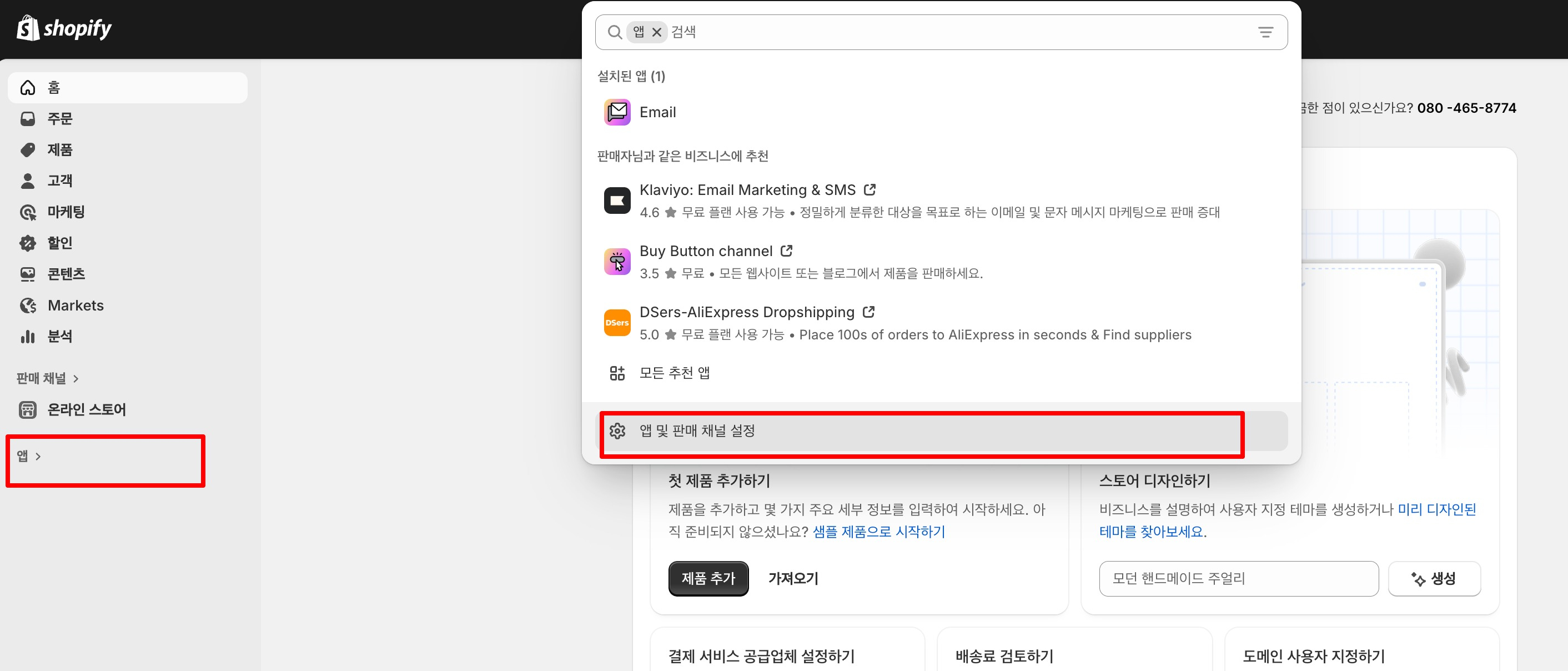
페이지 우측 하단 설정을 클릭합니다.
설정 화면 하단 앱 클릭하면 아래와 같이 "앱 및 판매 채널 설정"
3. 앱 생성
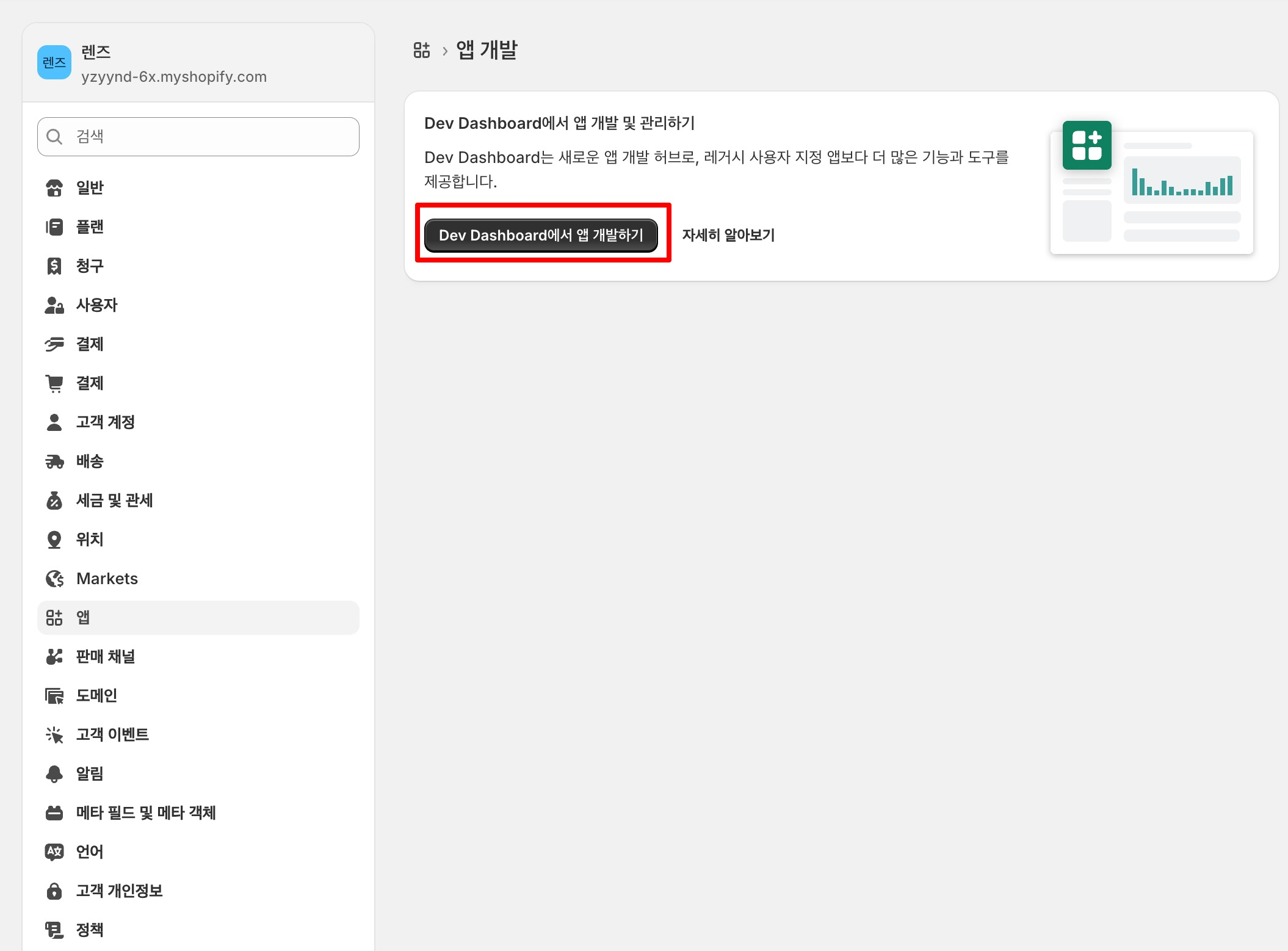
Dev Dashboard에서 앱 개발하기 버튼을 클릭해 주세요.
4. 앱 생성
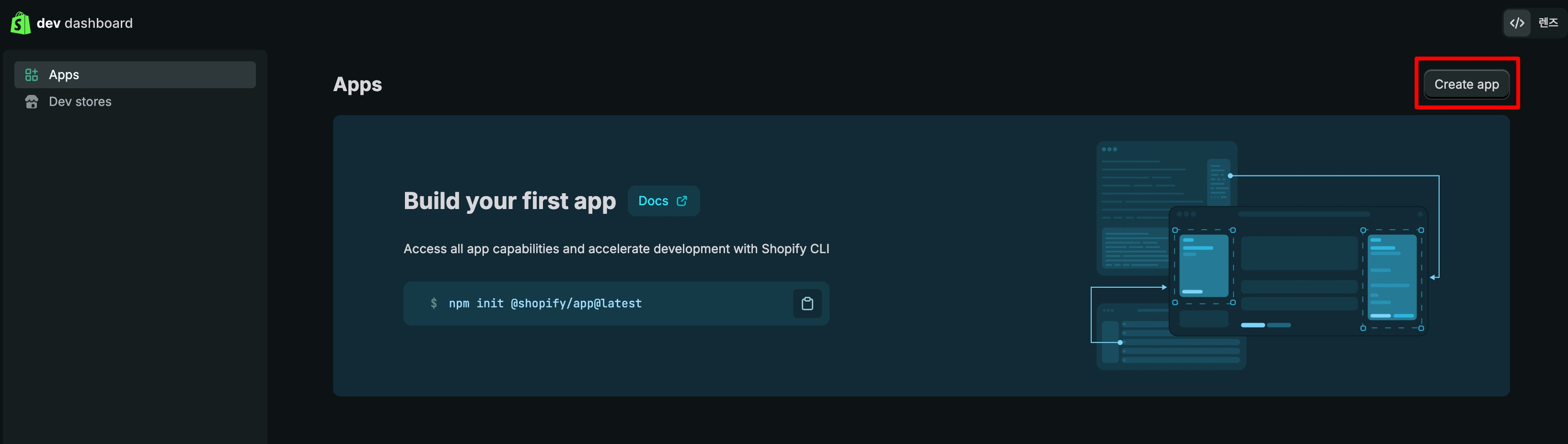
Create app 버튼을 클릭하여 app을 생성합니다.
5. 앱 명 입력
사용할 app 명을 입력 후 Create 버튼을 클릭해 주세요.
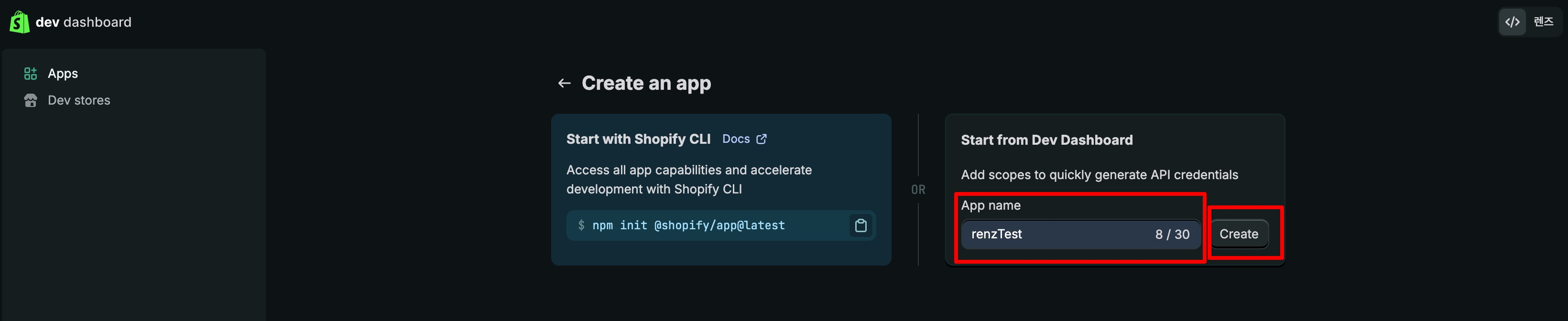
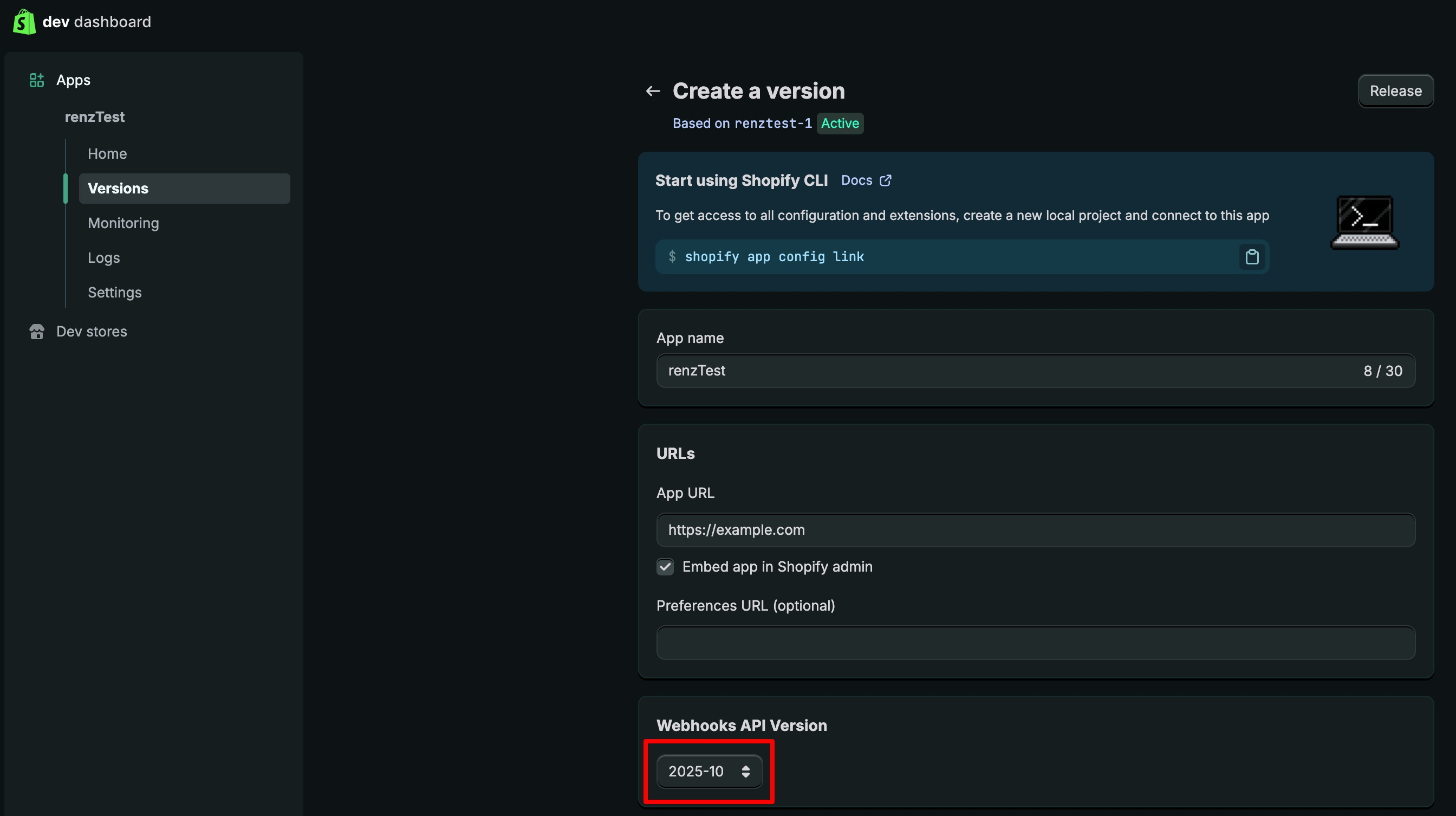
6. 버전 선택
버전을 2025-10으로 선택해 주세요.
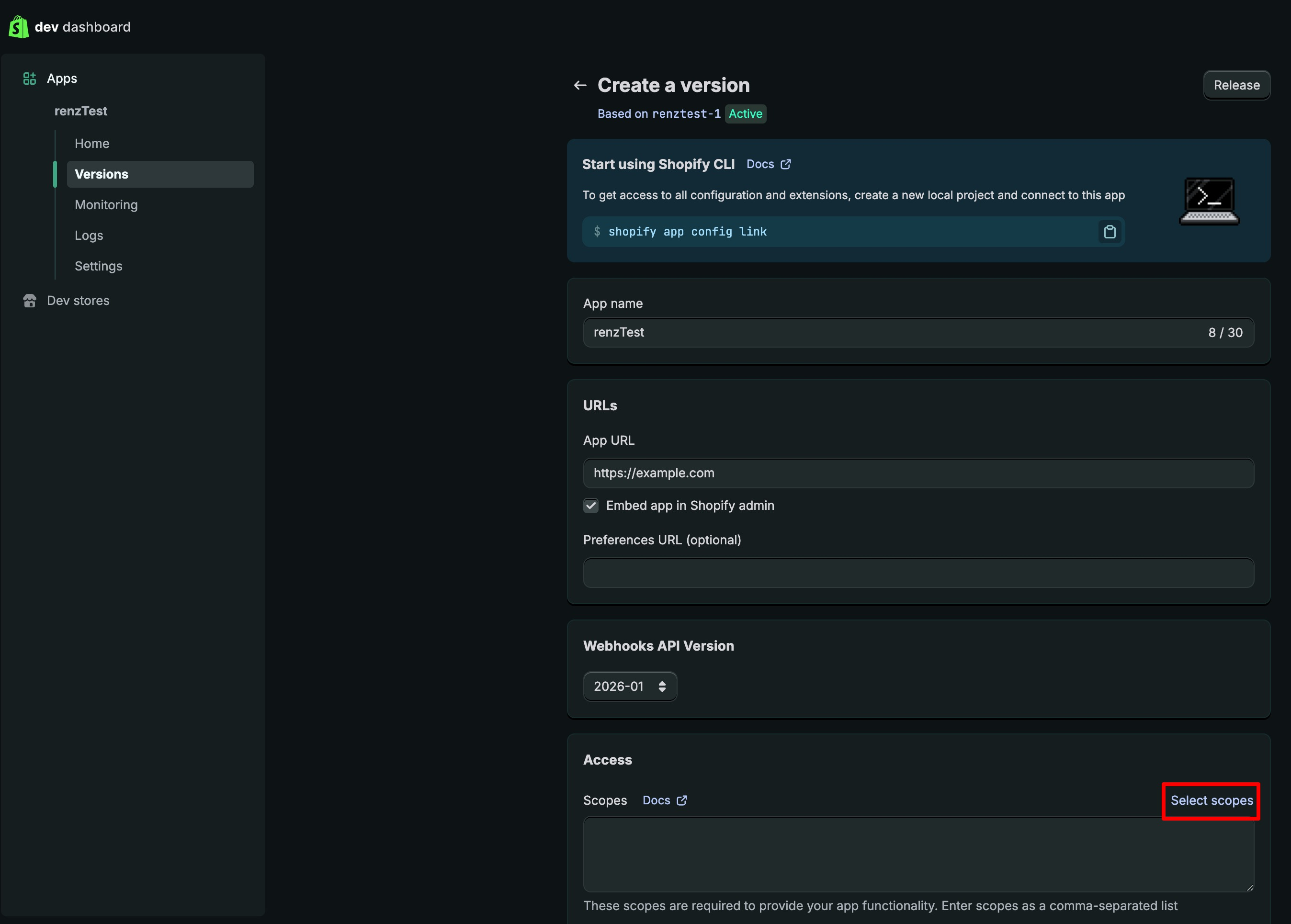
7. 권한 선택
scopes(범위)와 Optional scopes(선택적 범위) 두 곳에 Select scopes 버튼이 있습니다.
scopes(범위)에 있는 Select scopes 버튼 을 클릭해 주세요.
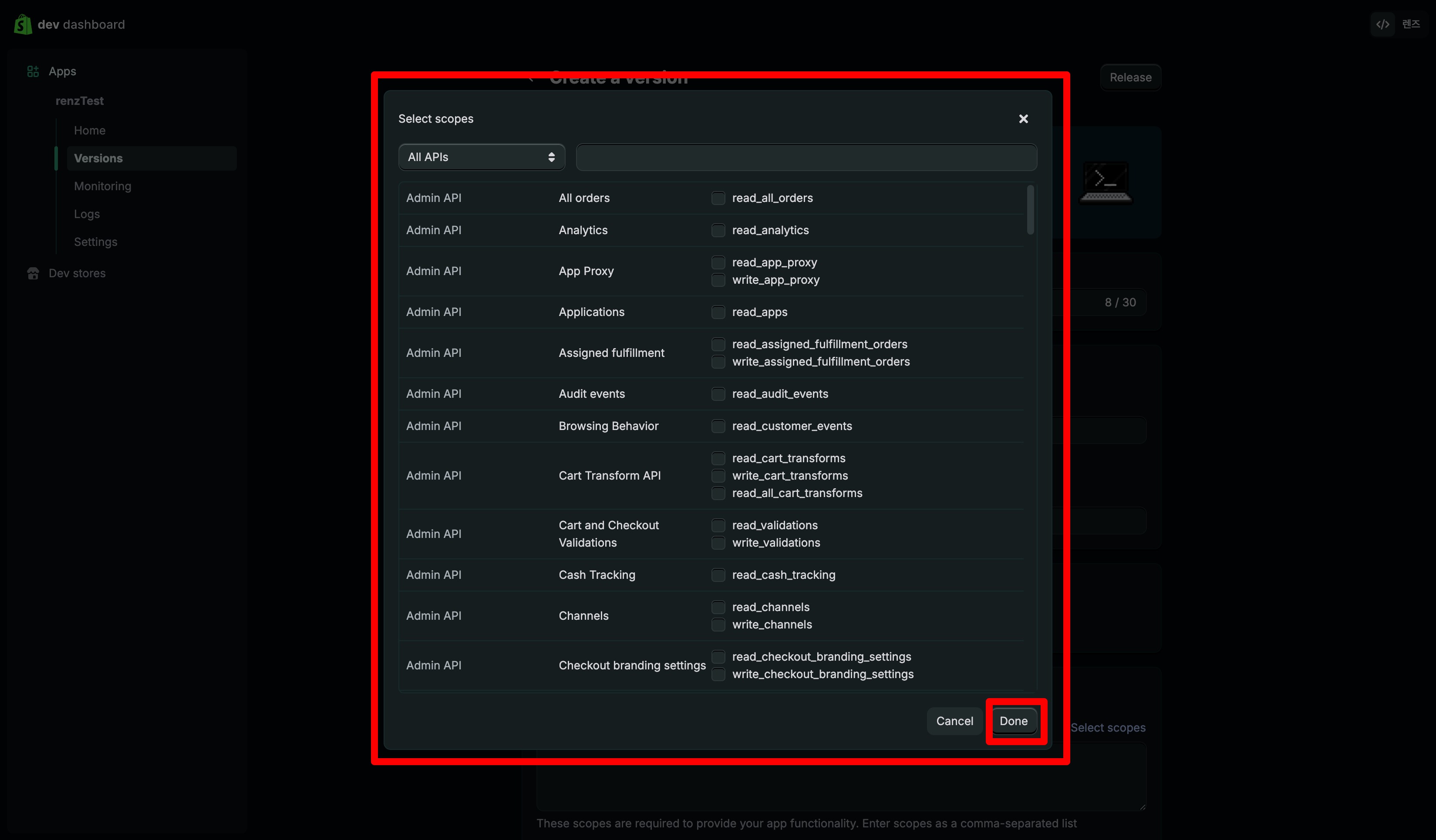
7-1. 권한 선택
Select scopes 버튼을 클릭하면 아래 이미지와 같은 창이 뜹니다.
창 안에 있는 체크 박스를 전체 다 체크해 주시고 Done 버튼을 클릭해 주세요.
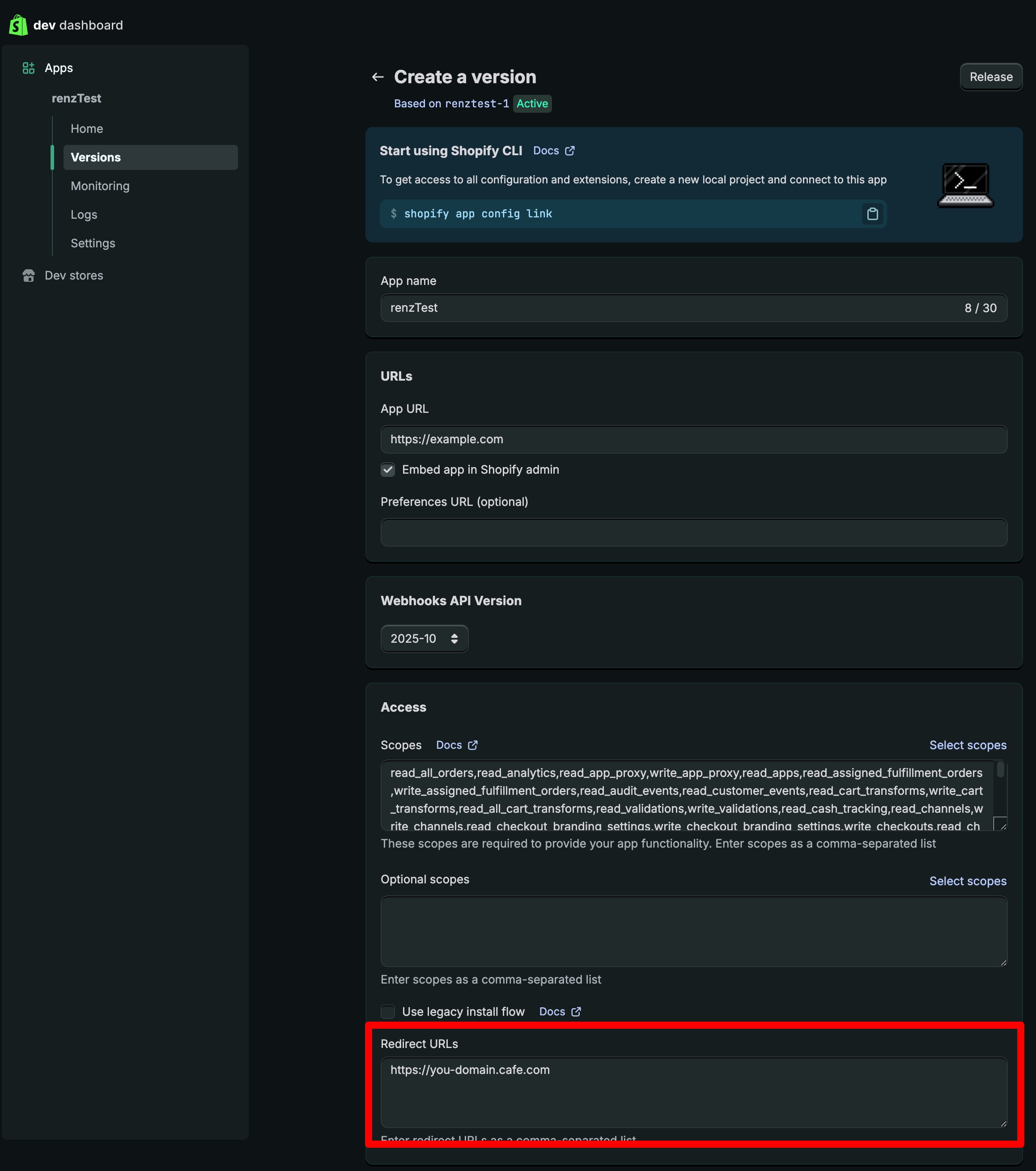
8. Redirect URLs 입력
토큰 정보를 받을 URL 정보를 입력해 주세요.
Redirect URLs는 서비스 URL에 "/api/shopify/getToken"을 추가하여 설정합니다.
(예: https://tmgxxx.cafe24.com/api/shopify/getToken)
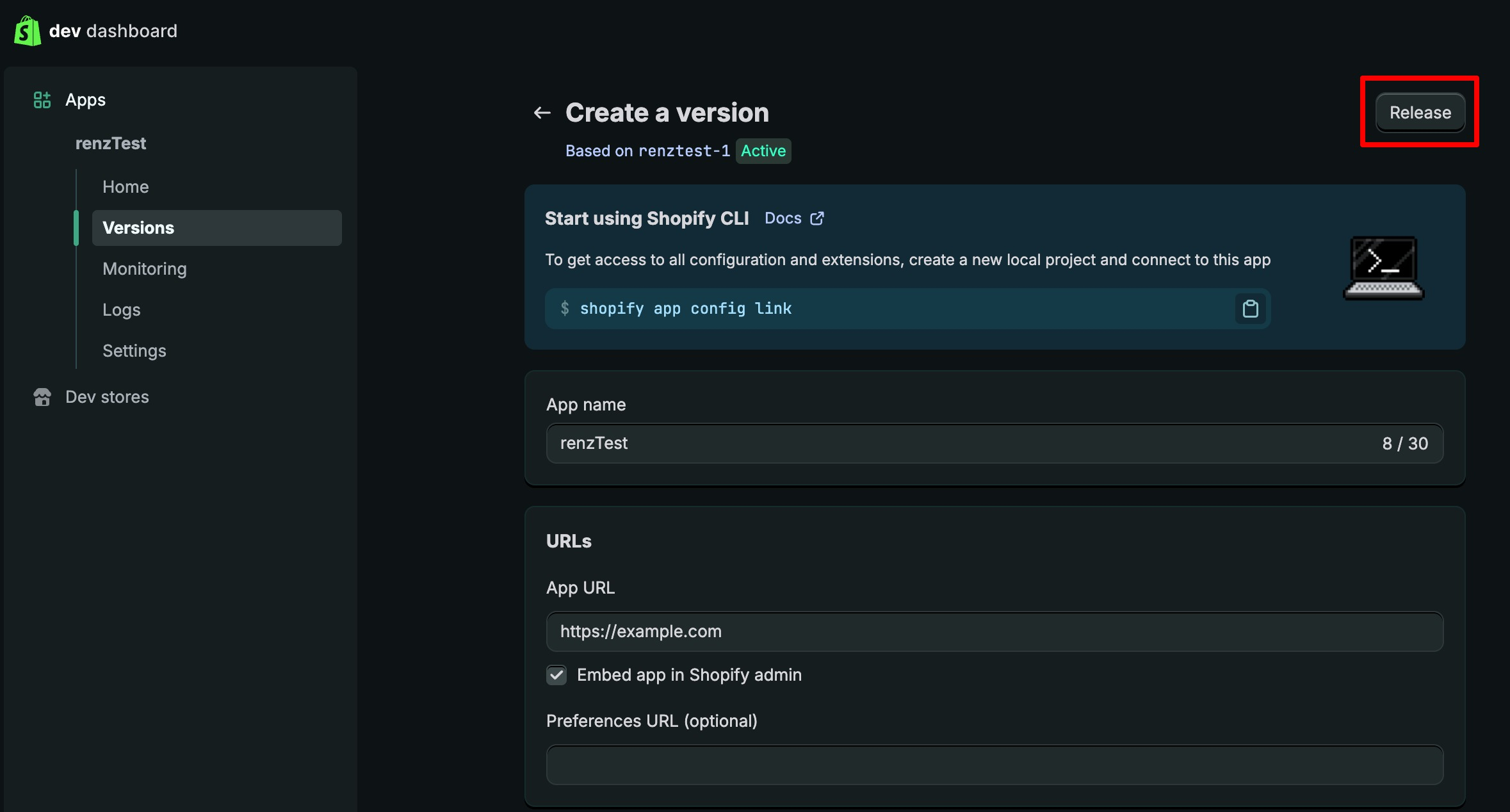
9. Release 클릭
위에 안내대로 다 입력하셨으면 Release 버튼을 클릭하세요.
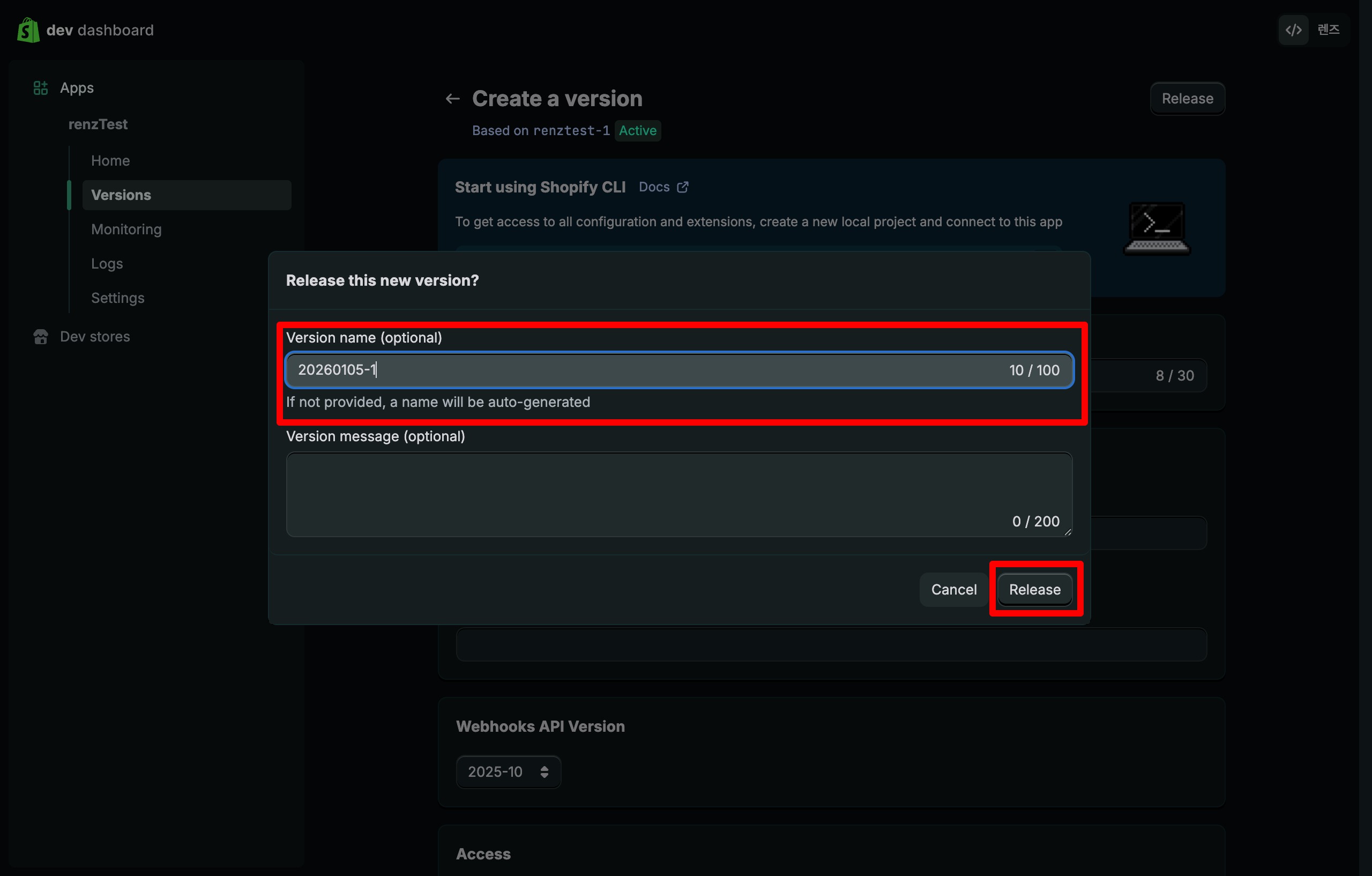
10. Version 입력
등록한 내용에 대한 버전명을 입력하신 후 Release 버튼을 클릭하세요.
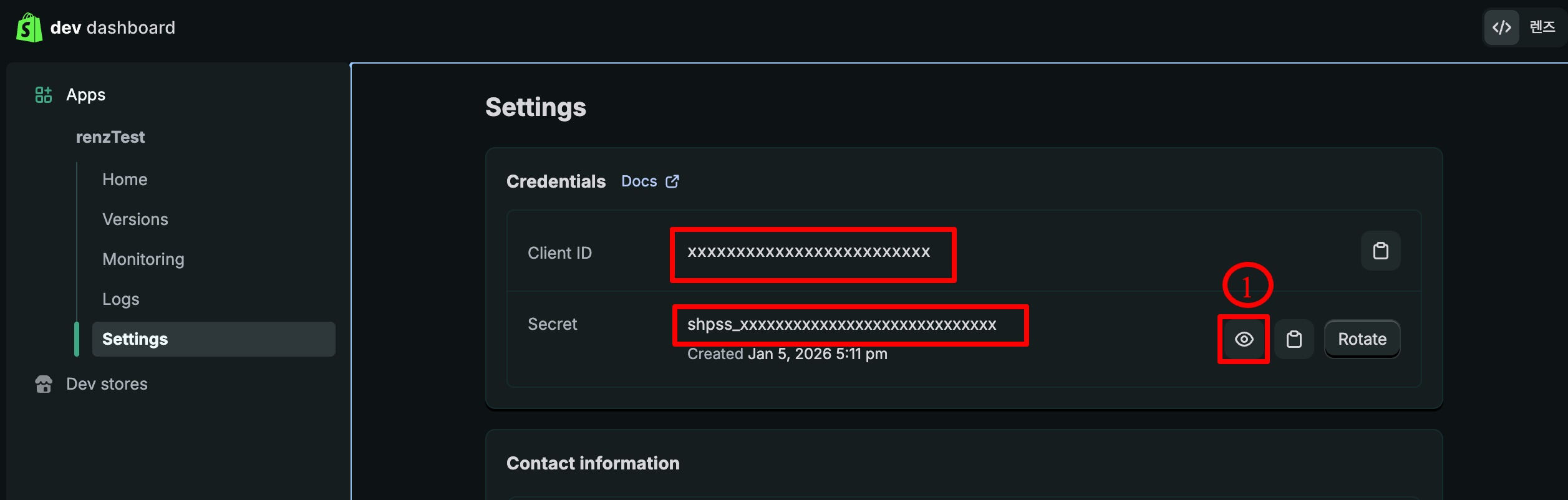
11. Client ID, Client Secret 확인
Client ID는 바로 보이지만 Client Secret 번호는 보이지 않습니다. 눈 모양 아이콘을 클릭하시면 Client Secret이 보입니다.
Client ID, Client Secret은 토큰 정보를 확인하기 위해 꼭 필요합니다.
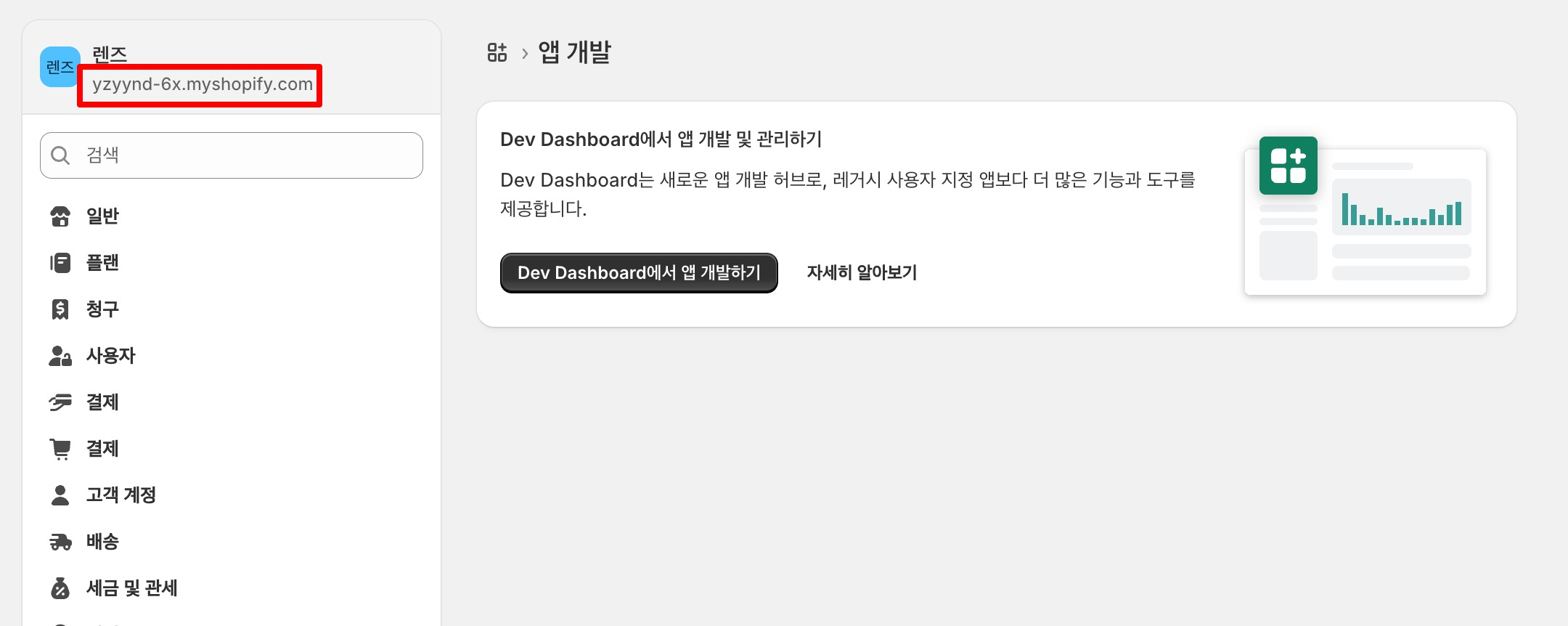
12. Store Domain 확인
Store Domain을 확인합니다.
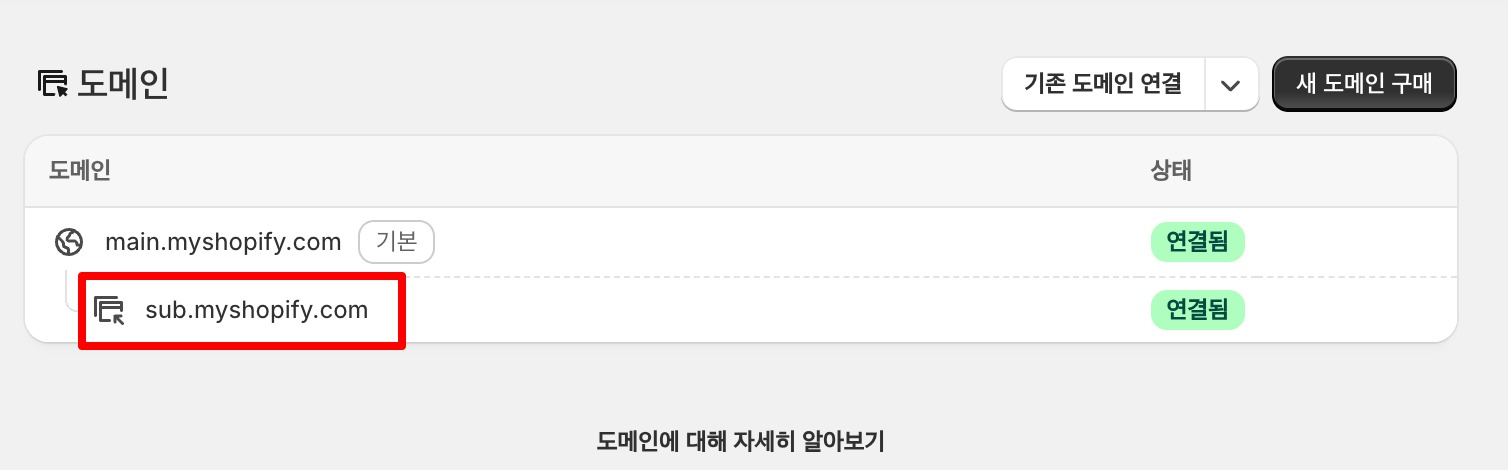
12-1. 연결 도메인 확인
아래 이미지와 같이 main.myshopify.com 하나만 있다면, sub.myshopify.com으로 연결된 도메인을 아래 13. 더망고 솔루션 정보 입력 의 Store Domain에 입력해 주세요.
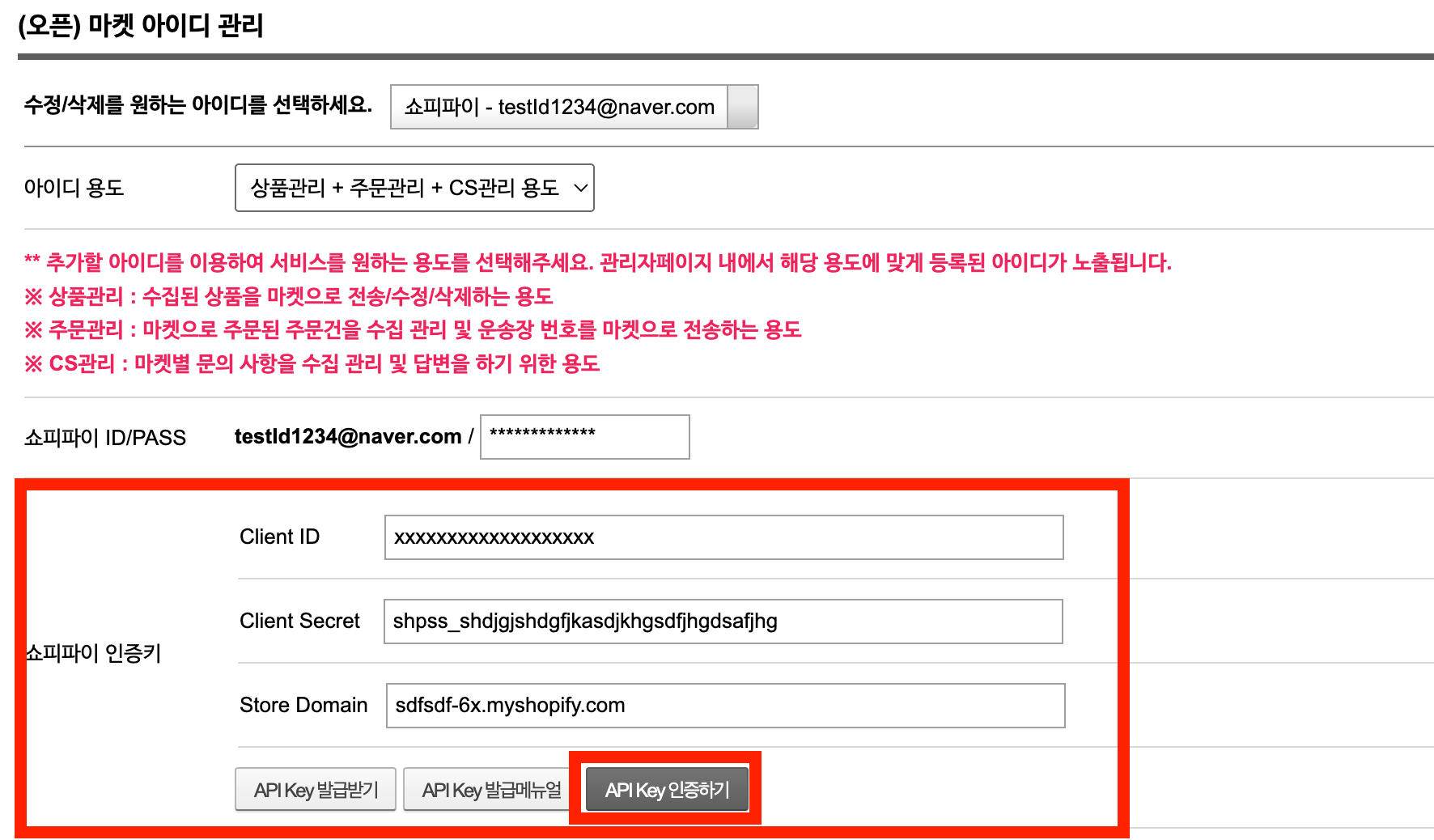
13. 더망고 솔루션 정보 입력
환경설정 > 마켓 관리정보 설정
위에서 확인한 Client ID, Client Secret, Store Domain을 입력하고 API Key 인증하기 버튼을 클릭합니다.
14. 권한 부여
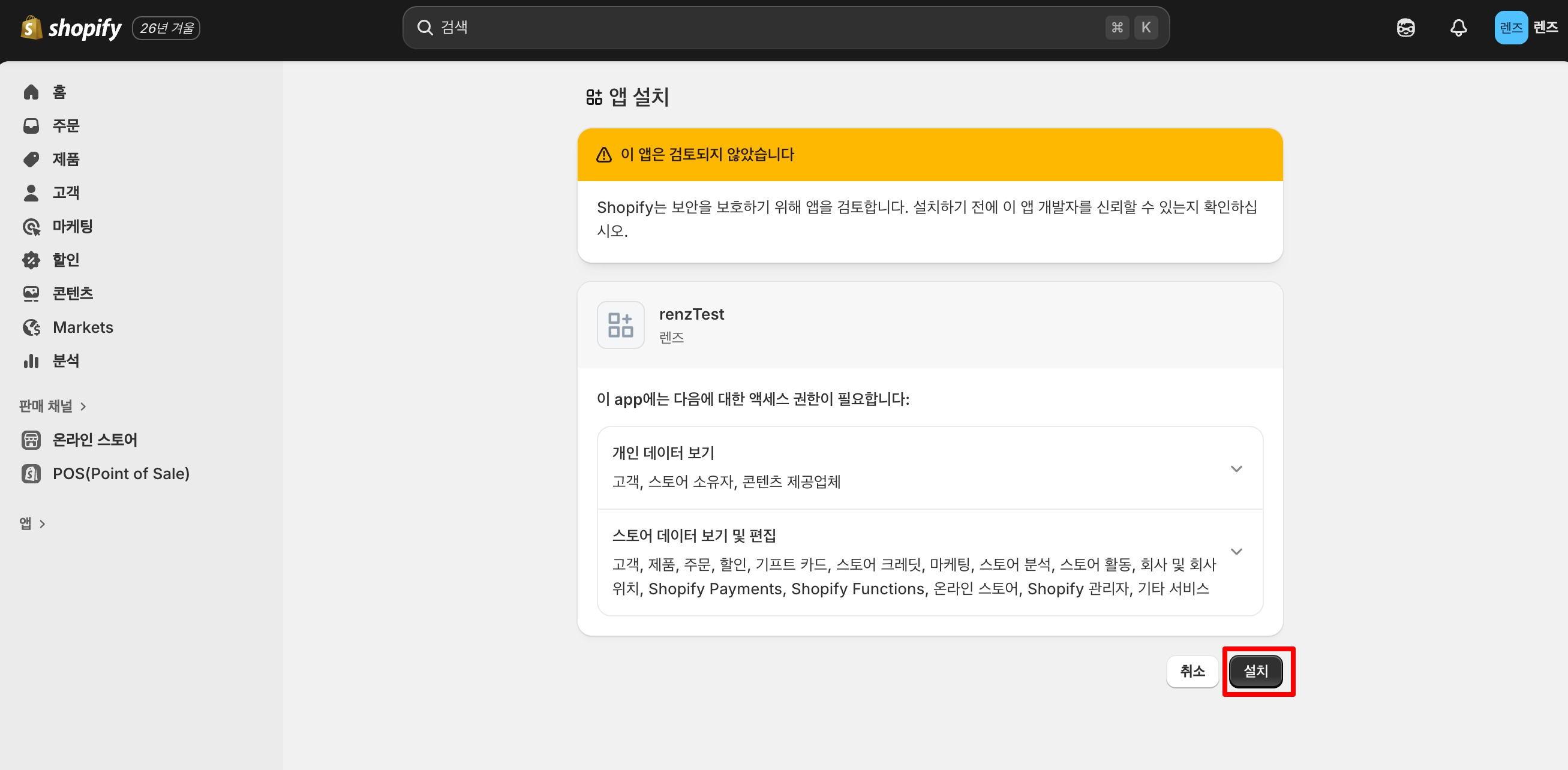
API Key 인증하기 버튼을 클릭하시면 Shopify 로그인 페이지가 뜨고, 로그인하시고 다음 페이지에서 설치 버튼을 클릭하시면 완료됩니다.