Gemini API KEY 발급방법
Google AI Studio 에서 Gemini API Key 를 발급받아 더망고 솔루션에 등록하는 방법
1. Google AI Studio 접속 / 로그인
Google AI Studio 에 접속하여 Google 계정으로 로그인합니다 (별도 가입 불필요, 기존 Google 계정 그대로 사용).
· 접속 URL: https://aistudio.google.com/
※ Google AI Studio 는 한국어 인터페이스를 지원합니다. 브라우저 언어가 한국어로 설정되어 있으면 한국어 메뉴로 표시됩니다.
2. API 키 페이지 진입
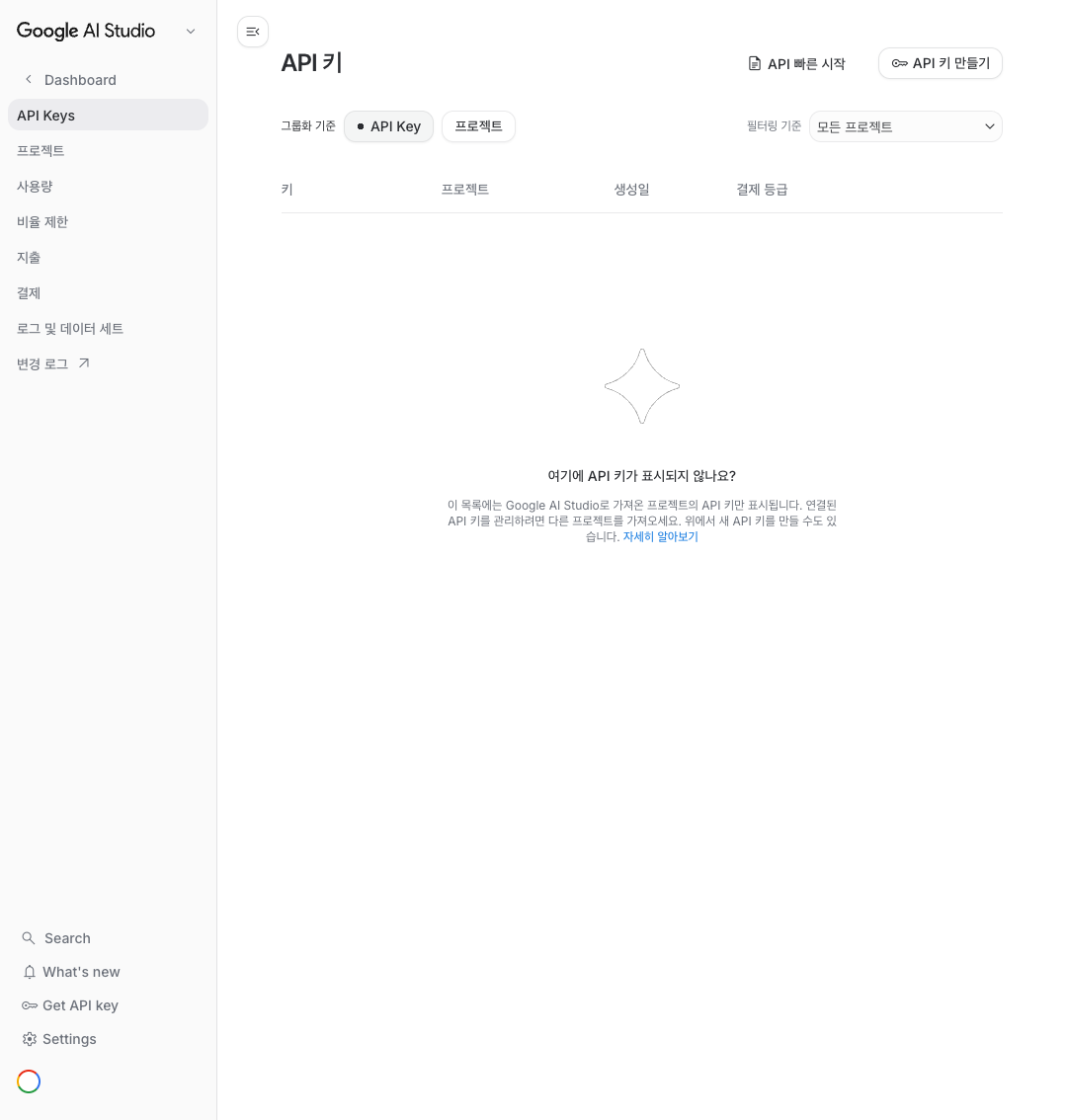
좌측 사이드바의 API Keys 메뉴를 클릭합니다 (사이드바 좌하단의 Get API key 버튼으로도 진입 가능).
· 직접 접속: https://aistudio.google.com/app/api-keys
· 화면 제목: API 키
· 우측 상단에 [API 빠른 시작] 링크와 [API 키 만들기] 버튼이 보입니다.
3. 새 키 만들기
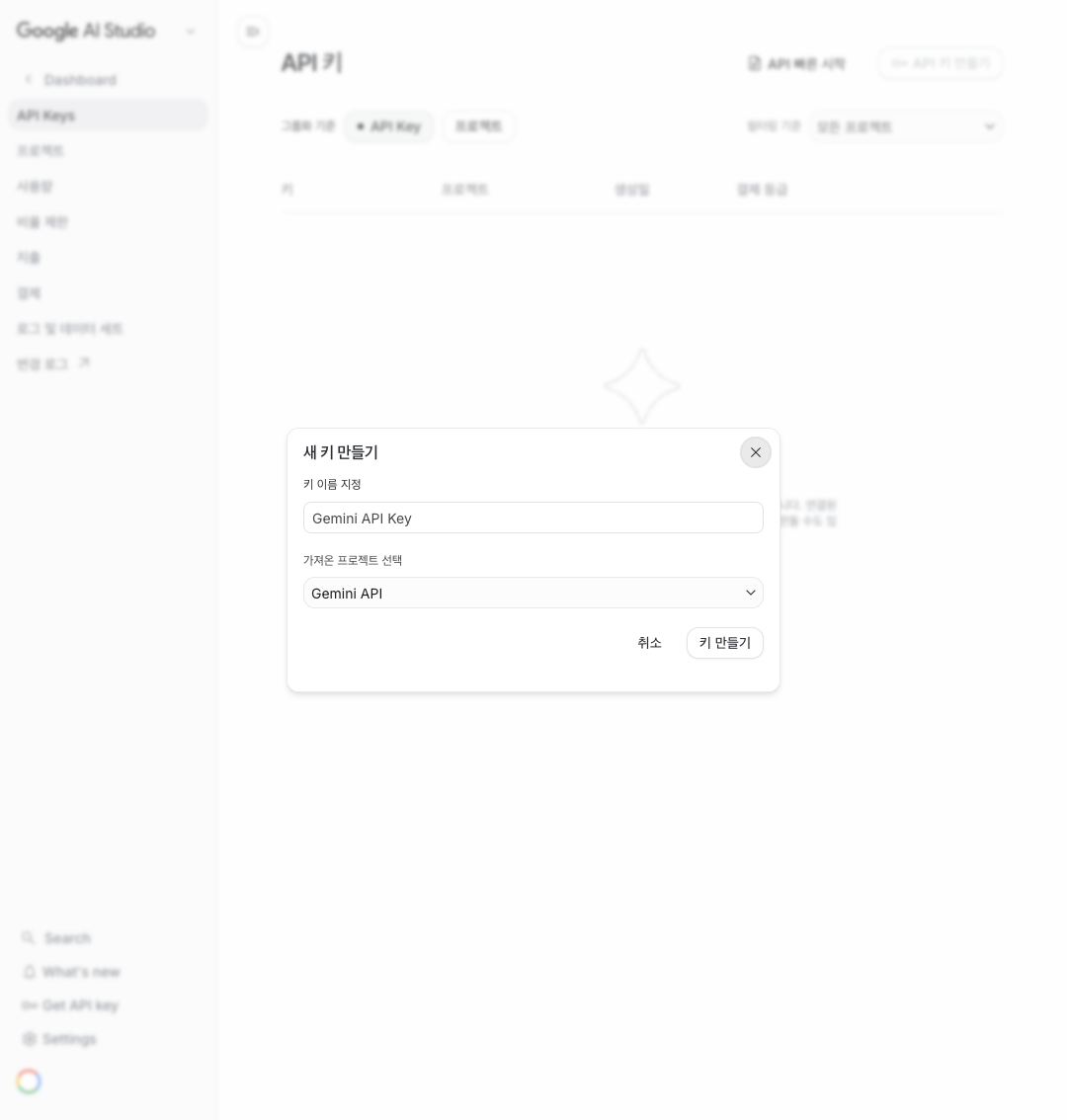
우측 상단 [API 키 만들기] 버튼을 클릭하면 다음과 같은 모달이 열립니다.
· 제목: 새 키 만들기
· 키 이름 지정: 식별용 이름 입력 (기본값 Gemini API Key 그대로 두어도 OK)
· 가져온 프로젝트 선택: Google Cloud 프로젝트 선택. 처음이라면 자동 선택된 프로젝트를 그대로 두거나, 새 프로젝트가 자동 생성됩니다.
· 마지막으로 [키 만들기] 버튼 클릭.
4. 발급된 키 복사
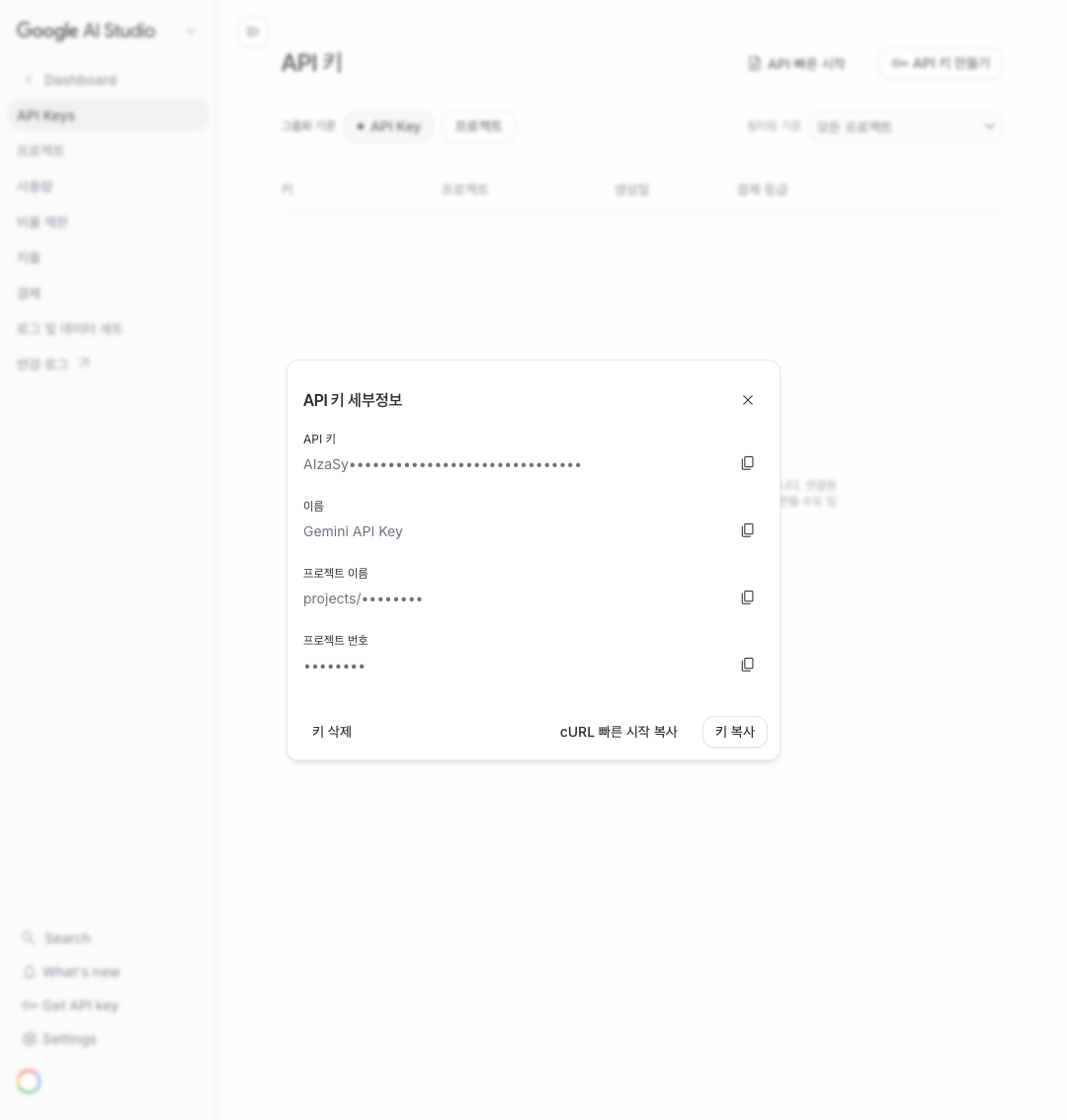
키가 생성되면 API 키 세부정보 다이얼로그가 열리고 발급된 API 키가 표시됩니다.
· API 키: AIza... 로 시작하는 문자열. 우측 복사 아이콘으로 복사.
· 이름: 키 식별용 이름
· 프로젝트 이름 / 프로젝트 번호: 연결된 Google Cloud 프로젝트 정보
· 우측 하단 [키 복사] 버튼으로도 즉시 복사 가능
· OpenAI 와 달리 발급 후에도 API Keys 페이지 에서 키를 다시 확인할 수 있습니다 (외부 노출되지 않도록 안전한 곳에 보관 권장).
5. 더망고 솔루션에 적용
복사한 Gemini API 키를 더망고 솔루션 관리자 페이지의 다음 위치에 입력하고 저장합니다.
· 환경설정 → API 연동키 설정 → Gemini API Key 입력란에 붙여넣기
· 저장 후 옆의 [Key 테스트] 버튼으로 정상 동작 여부 확인
참고 — 무료 사용량 / 공식 문서
Gemini API 는 무료 등급 (Free tier) 을 제공합니다. 분당/일별 호출 제한과 가격 정책은 아래에서 확인하시기 바랍니다.