더망고 AI 이미지 편집기
이미지 편집기 사용법
이미지 편집기 열기
상품 이미지에서 더망고 AI 이미지 편집기 를 클릭합니다.

편집 화면 살펴보기
해당 이미지를 편집할 수 있는 화면이 표기됩니다.
기능은 크게 AI 를 이용한 편집기능, 일반 편집기능 이 제공됩니다.

AI 이미지 편집 기능 개요
AI 이미지 편집 기능은 AI 이미지 번역, AI 커스텀 이미지 생성, AI 배경제거 기능이 제공됩니다.
AI 배경제거
AI 배경제거는 AI 를 이용해서 배경을 자유롭게 변경할 수 있는 기능입니다. AI 배경제거는 무료 로 이용이 가능합니다.
변경 후에는 AI 이력 메뉴에서 변경했던 이미지를 다시 확인할 수 있습니다.


AI 커스텀 편집
AI 커스텀 편집은 chatGPT, Gemini 등 AI 모델을 이용하여, 이미지를 자유롭게 변경하는 기능입니다.
사전에 설정된 프롬프트 프리셋이 있으며, 프리셋은 자유롭게 추가 가능합니다. AI 모델을 설정하여 이미지 작업이 가능합니다.
AI 차감 크레딧은 모델마다 다르며, 가장 최근에 나온 OpenAI의 GPT Image 2 모델까지 이용이 가능합니다.
※ 모델마다 차감 크레딧이 다르니 차감 크레딧을 확인하시고 이미지 작업을 해보시기 바랍니다.


Note!
이미지 작업은 더망고에서 수많은 이미지 모델을 사용하였지만, 금액이 저렴한 모델은 이미지 품질이 너무 낮기 때문에, 검증되고, 이미지 출력결과가 좋은 모델만을 선정하였습니다. 추후 테스트해서 괜찮은 모델은 계속 추가할 예정입니다.
AI 크레딧 안내
AI 크레딧은 더망고 솔루션의 AI 기능을 이용할 때 차감되는 크레딧입니다.
더망고의 AI 기능중 상당수는 무료로 제공되며, 별도 유료로 제공되는 AI 작업을 이용할 때 이용되는 크레딧입니다.
[환경설정] - [AI 관련설정] 메뉴를 통해 AI 설정이 가능합니다.

그 외 기능
그외 다양한 기능을 이용할 수 있습니다.

Tip!
본인이 직접 OpenAI, Google Gemini API Key 발급을 하시면 별도 본인 계정 과금으로, AI 크레딧 충전 없이도 이용이 가능합니다.
Tip!
AI 크레딧은 모든 회원이 처음 AI 기능을 이용할 때 5,000 크레딧이 제공됩니다.
한 상품의 이미지 일괄 작업
이미지를 일괄로 작업을 할 수 있습니다.
AI 이미지번역, AI 커스텀 변환, AI 배경제거, 정사각형 이미지 처리, 리사이즈처리, 배경확장, 회전, 반전 등 현재 상품에 보여지는 이미지를 모두 체크하여 한번에 변경작업이 가능합니다.


원본 이미지 복원
이미지 변경 작업 이후에 다시 원본이미지 를 보실 수도 있으며, 변경된 이미지를 원본으로 복원도 가능합니다.

여러 상품 이미지 일괄처리
편집기를 여러 상품으로 열기
상품관리 목록에서 바꿀 상품을 체크하고 [상품일괄처리]를 클릭합니다. 위쪽 작업 바로가기에서 [AI 이미지편집기](아래 빨간 테두리)를 클릭합니다.
[선택 상품]이면 체크한 상품만, [검색결과 전체]면 검색된 상품 전체가 편집기에 함께 열립니다.
예시 : 아래 화면은 상품 3개를 체크해 현재 선택된 3개인 상태에서 [AI 이미지편집기]를 클릭하는 장면입니다.

여러 상품 편집 화면
새 창으로 편집기가 열립니다. 왼쪽 위에 여러 상품 일괄 · 검색결과 3개처럼 상품 개수가 표시되고, 맨 왼쪽에 상품 목록이 나옵니다.
상품을 클릭하면 그 상품의 이미지가 대표 / 추가 / 상세 탭으로 나뉘어 보이고, 가운데에서 하나씩 직접 편집할 수도 있습니다. 상품이 많으면 목록 아래 [이전], [다음]으로 페이지를 넘깁니다.
방법 1 - 이미지를 골라서 작업
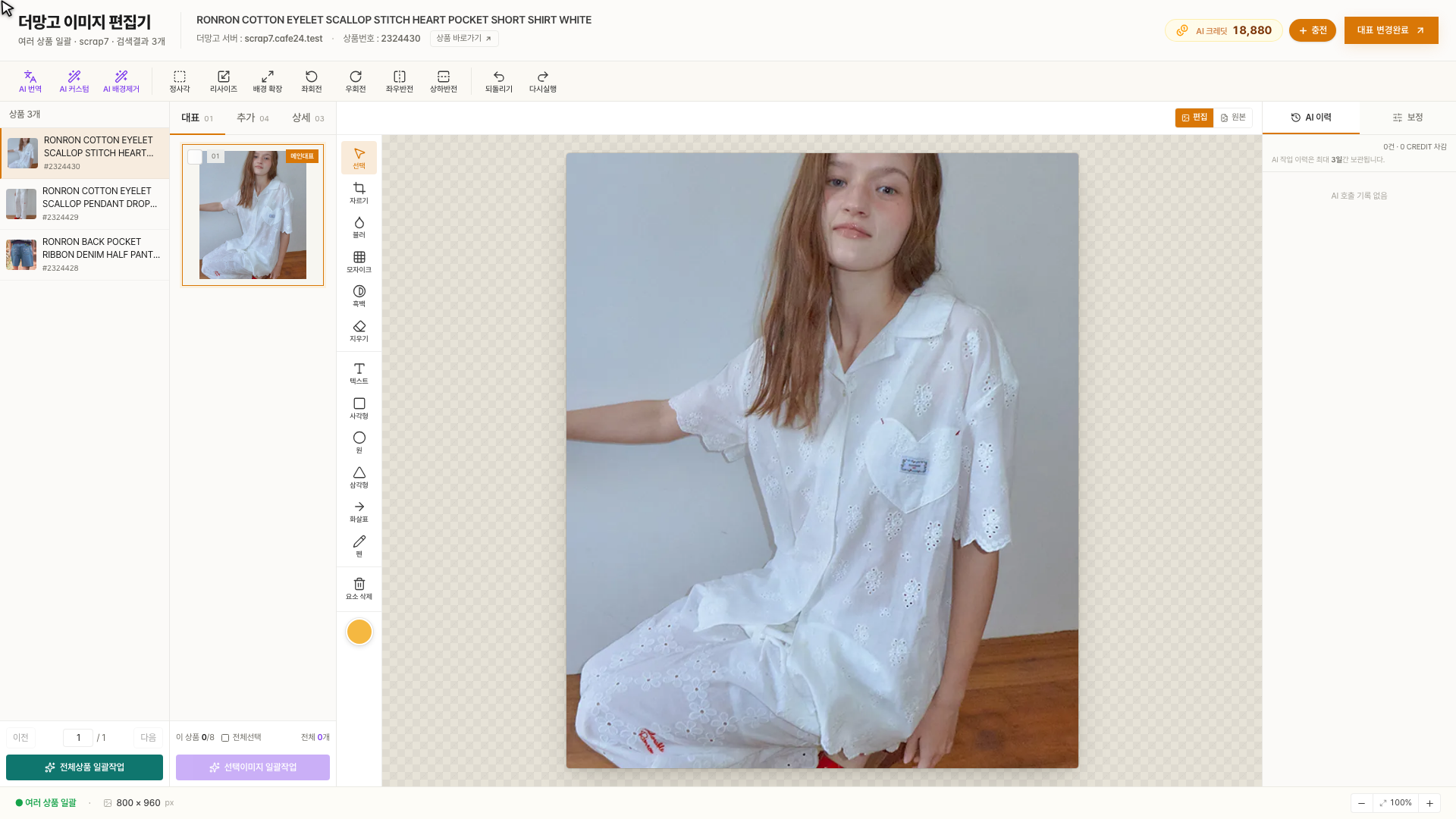
상품마다 바꿀 이미지를 체크해서 모은 뒤 한번에 작업합니다. 이미지 왼쪽 위의 체크칸을 클릭하거나 아래쪽 [전체선택]으로 그 상품의 이미지를 모두 고릅니다. 다른 상품으로 넘어가도 앞에서 고른 이미지는 그대로 남아 계속 모입니다.
아래쪽에 이 상품 8/8(지금 상품에서 고른 개수)과 전체 16개(모든 상품에서 모은 개수)가 표시되고, [전체해제]를 클릭하면 모든 상품의 선택이 한번에 지워집니다.
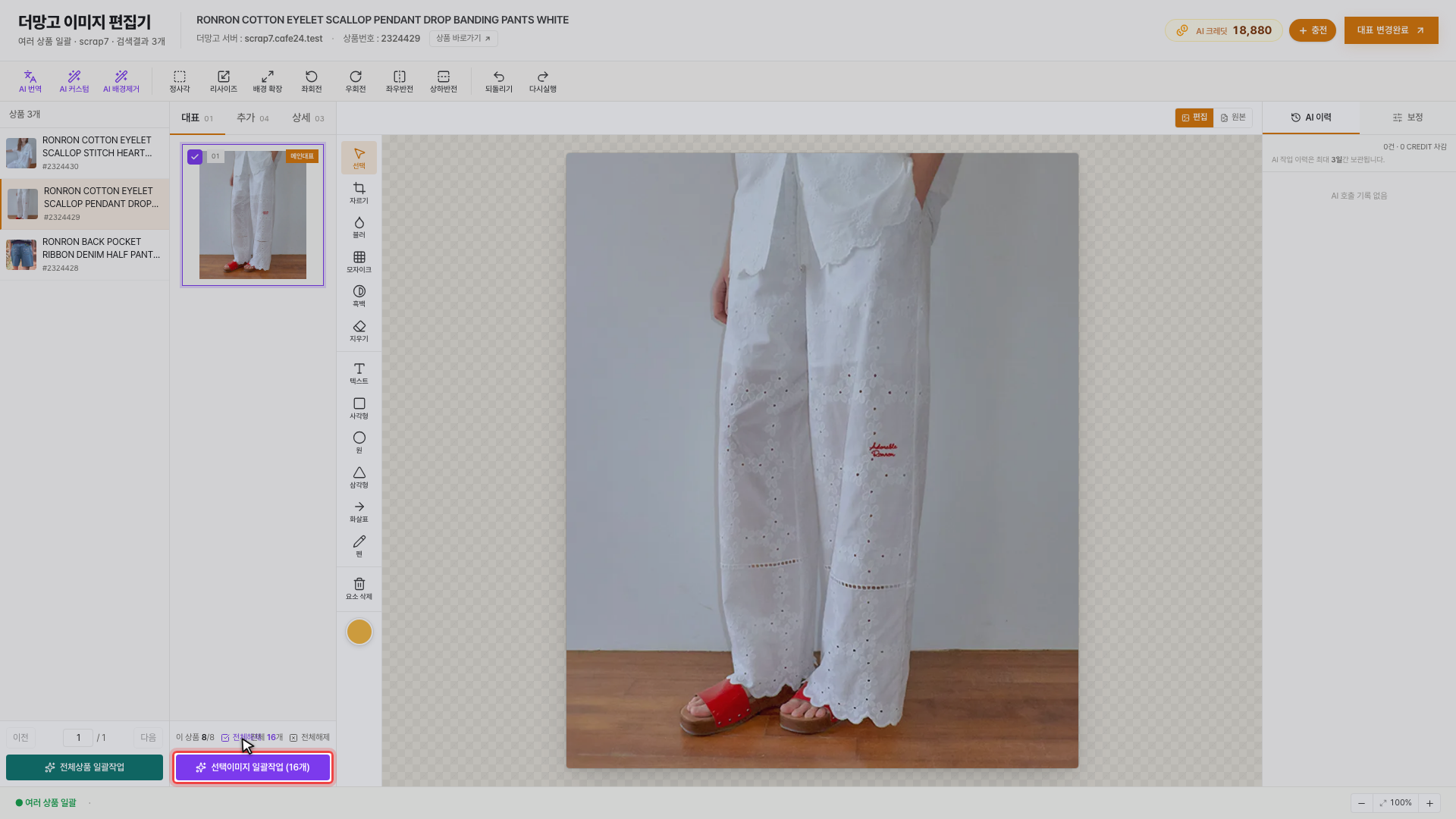
예시 : 첫 번째 상품에서 [전체선택](8장), 두 번째 상품으로 넘어가 다시 [전체선택](8장)을 하면 [선택이미지 일괄작업 (16개)]가 됩니다. 이 버튼을 클릭합니다.
일괄작업 창
창 위쪽에 고른 이미지가 모두 보이고, 왼쪽 메뉴에서 작업을 고르면 오른쪽에 설정이 나옵니다. 아래쪽에 예상 크레딧과 잔액이 표시되며, 오른쪽 아래 실행 버튼(예: AI 번역 일괄작업 (16개))을 클릭하면 시작합니다.
예시 : 상품 이미지 속 중국어 글자를 한국어로 바꾸려면 AI 번역을 고르고 모델과 번역 언어(한국어)를 정합니다. 아래 화면처럼 16장이면 예상 크레딧이 1,920으로 표시됩니다(이미지 1장당 120 크레딧 모델 기준).
작업 종류
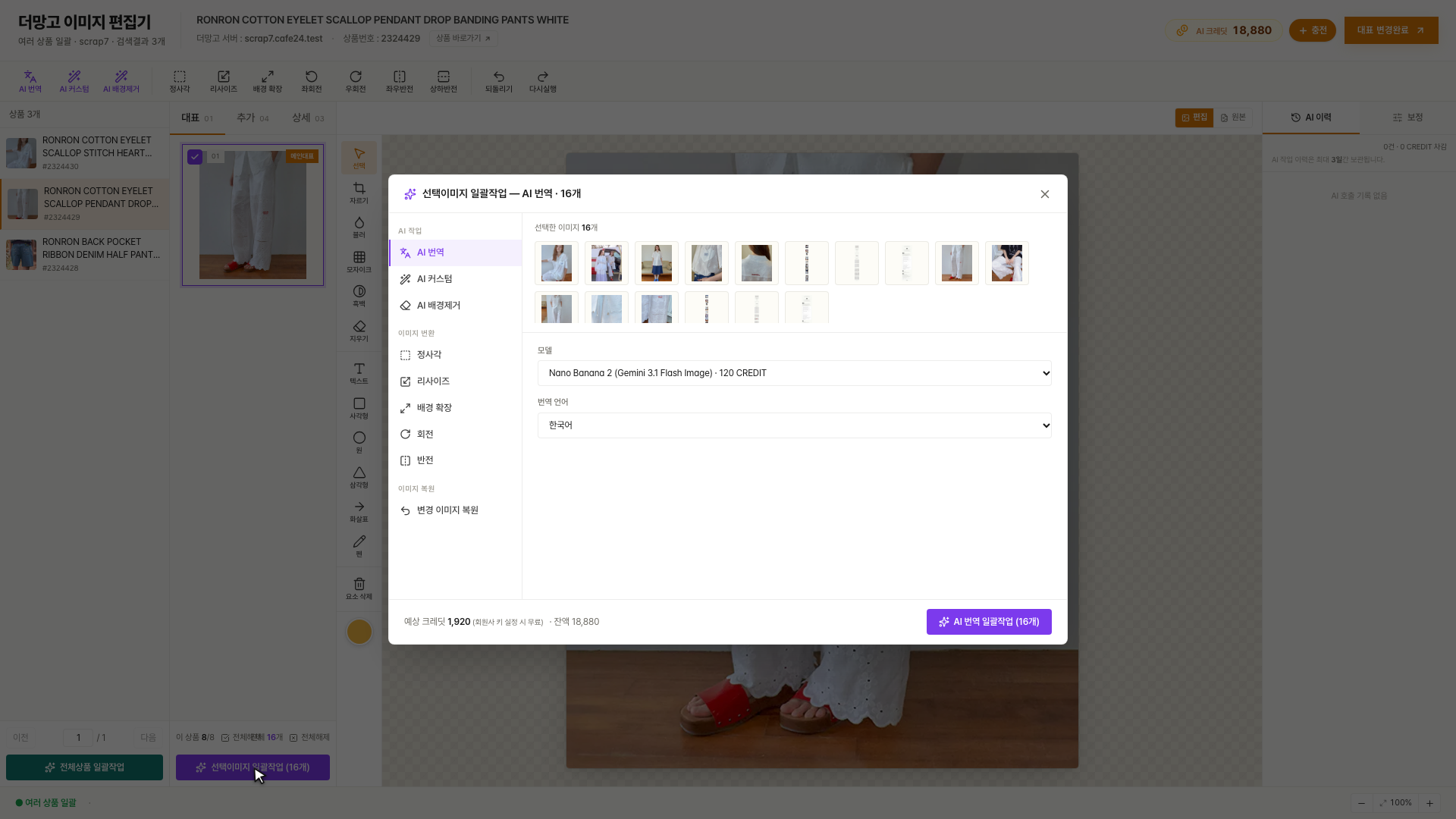
AI 작업 : AI 번역(모델, 번역 언어), AI 커스텀(모델과 프롬프트 또는 프리셋), AI 배경제거(투명 또는 배경색)
이미지 변환 : 정사각(크기 px, 배경색), 리사이즈(가로·세로 px와 늘리기 / 여백맞춤 / 꽉채움(크롭)), 배경 확장(사방 여백 px와 배경색), 회전(좌 90° / 우 90°), 반전(좌우반전 / 상하반전)
이미지 복원 : 변경 이미지 복원 - 편집된 이미지를 원본으로 되돌리고, 변경되지 않은 이미지는 건너뜁니다.
예시 : 쿠팡용으로 이미지를 정사각형으로 맞추려면 정사각을 고르고 크기(기본 800px)와 짧은 쪽 여백의 배경색을 정합니다.
방법 2 - 전체 상품에 한번에 작업
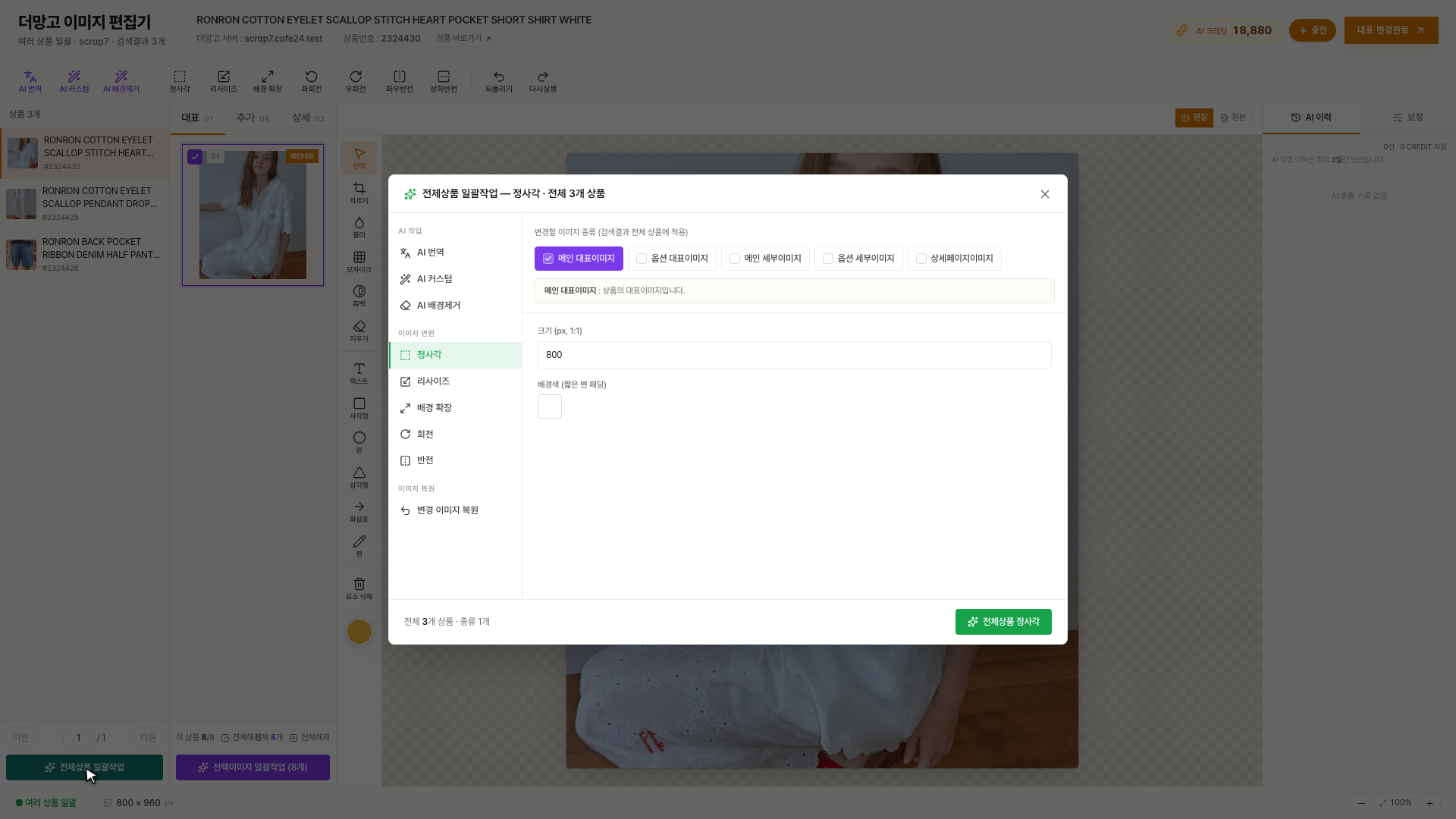
상품 목록 아래 [전체상품 일괄작업]을 클릭하면 편집기에 열린 상품 전체에 작업합니다. 이미지를 하나씩 고르지 않고 위쪽에서 변경할 이미지 종류만 고릅니다.
메인 대표이미지 : 상품의 대표이미지입니다.
옵션 대표이미지 : 각 옵션별 대표이미지입니다. 보통 상품 대표이미지와 같으며 쿠팡에 등록될 때 필요한 이미지입니다.
메인 세부이미지 : 대표이미지를 제외한 나머지 이미지입니다.
옵션 세부이미지 : 옵션 대표이미지를 제외한 나머지 이미지입니다.
상세페이지이미지 : 수집된 상품설명에 보여지는 전체 이미지입니다.
예시 : 아래 화면은 상품 3개의 메인 대표이미지만 정사각형 800px로 맞추는 설정입니다. 아래쪽에 전체 3개 상품 · 종류 1개가 표시되고 [전체상품 정사각]을 클릭하면 시작합니다.
실행과 중단
작업을 시작하면 이미지가 한 장씩 차례로 처리되고 저장됩니다. 진행 중에 처리된 개수와 실패 개수가 표시됩니다.
중간에 [작업 중단]을 클릭하면 지금 처리 중인 이미지까지 마치고 멈춥니다. 그때까지 처리된 이미지만 반영됩니다.
AI 번역과 AI 커스텀은 이미지마다 크레딧이 차감됩니다. 본인의 API Key 를 등록했다면 크레딧이 차감되지 않고, AI 배경제거와 이미지 변환은 무료입니다. 이미지가 많을수록 크레딧이 많이 쓰이므로, 처음에는 몇 개 상품만 골라 결과를 확인한 뒤 전체에 적용하시기 바랍니다.