상품 일괄처리
상품 목록에서 여러 상품의 카테고리, 상품명, 검색태그, 설정값 등을 한번에 변경하는 방법
일괄처리 화면 사용법
일괄처리 화면 열기
상품관리 목록 위의 [상품일괄처리] 버튼(아래 이미지의 빨간 테두리)을 클릭하면 작업 화면이 펼쳐집니다. 같은 버튼을 다시 클릭하거나 화면 오른쪽 위의 [닫기]를 클릭하면 접힙니다.
이전의 [선택 일괄처리]와 [검색결과 일괄처리] 두 버튼이 이 버튼 하나로 합쳐졌습니다.

작업 대상 정하기
화면 맨 위에서 대상을 먼저 정합니다. [선택 상품]은 목록에서 체크한 상품에만, [검색결과 전체]는 검색된 상품 전체에 적용됩니다. 대상 개수가 바로 옆에 표시되고, 목록에서 체크를 더하거나 빼면 개수도 함께 바뀝니다.
[검색결과 전체]는 상품을 검색한 화면에서만 선택됩니다. 전체 목록과 판매, 재고 목록에서는 선택되지 않습니다.
예시 : 수집사이트를 나이키로 검색해 120개가 나왔다면, [검색결과 전체]를 고르면 120개 전부에, 그중 5개만 체크하고 [선택 상품]을 고르면 그 5개에만 적용됩니다.

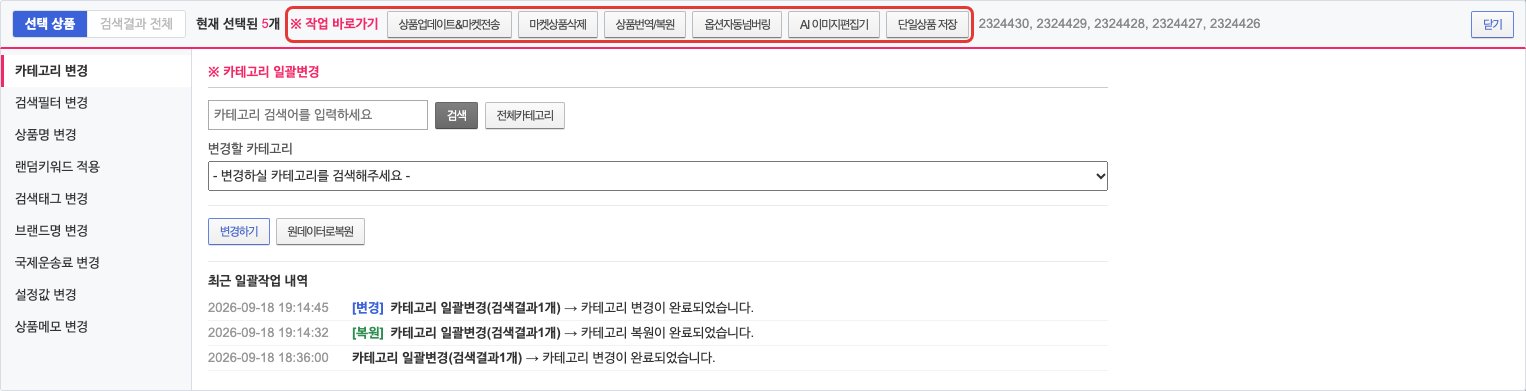
작업 바로가기
대상 개수 오른쪽의 작업 바로가기는 값을 바꾸는 곳이 아니라, 지금 고른 대상을 그대로 들고 다른 작업 화면으로 이동하는 버튼입니다.
상품업데이트&마켓전송 : 대상 상품을 업데이트하거나 마켓에 전송합니다.
마켓상품삭제 : 대상 상품을 마켓에서 삭제합니다.
상품번역/복원 : 대상 상품을 번역하거나 번역 전으로 되돌립니다.
옵션자동넘버링 : 옵션이 있는 상품의 옵션명에 01, 02 형태의 번호를 붙입니다.
AI 이미지편집기 : 대상 상품들의 이미지를 AI 이미지 편집기에서 한번에 편집합니다.
단일상품 저장 : 대상 상품을 들고 단일상품 저장 화면으로 이동합니다.
예시 : 카테고리를 바꾼 상품 30개를 체크한 상태에서 [상품업데이트&마켓전송]을 클릭하면, 그 30개가 선택된 채로 마켓전송 화면이 열립니다. 다시 고를 필요가 없습니다.
작업 고르고 실행하기
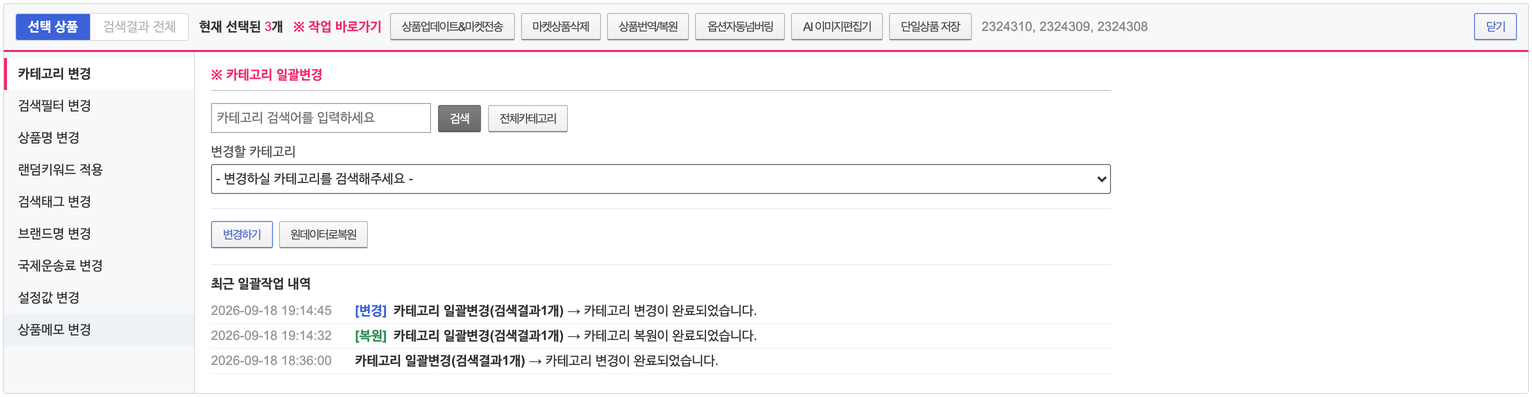
왼쪽 목록에서 작업을 고르면 오른쪽에 그 작업의 입력칸이 나옵니다. 값을 입력한 작업은 왼쪽 목록에 점으로 표시됩니다.
실행 버튼은 오른쪽 아래에 있습니다.
변경하기 : 입력한 값을 대상 상품에 적용합니다. 랜덤키워드는 적용하기입니다.
원데이터로복원 : 수집 당시의 값으로 되돌립니다. 카테고리, 상품명, 브랜드명에 있습니다.
삭제하기 : 저장된 값을 비웁니다. 랜덤키워드, 검색태그, 국제운송료, 상품메모에 있습니다.
실행한 작업은 그 아래 최근 일괄작업 내역에 시각과 결과가 쌓입니다. 작업명과 대상 개수, 변경인지 복원인지 삭제인지가 함께 표시되며 작업별로 최근 세 건까지 보입니다.
작업별 사용 예시
카테고리 변경
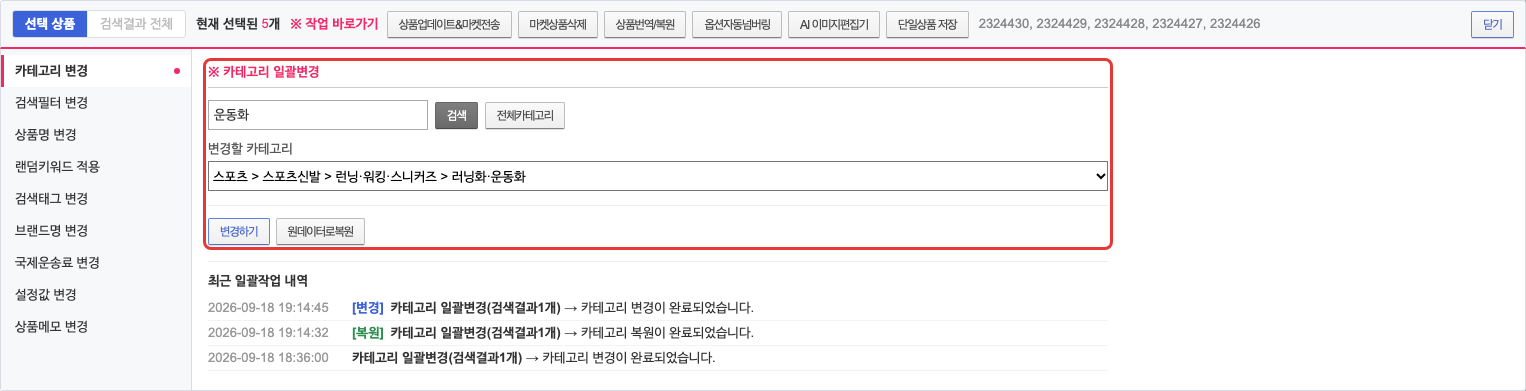
검색창에 카테고리 이름을 넣고 [검색]을 클릭하면 아래 목록에 맞는 카테고리가 나옵니다. 전체 목록에서 찾으려면 [전체카테고리]를 클릭합니다. 바꿀 카테고리를 고른 뒤 [변경하기]를 클릭합니다.
예시 : 수집한 운동화 50개가 신발 > 기타에 들어가 있다면, 검색창에 운동화를 넣고 검색해 스포츠 > 스포츠신발 > 런닝·워킹·스니커즈 > 러닝화·운동화를 고른 뒤 [변경하기]를 클릭합니다. 50개가 모두 운동화 카테고리로 바뀝니다.
[원데이터로복원]을 클릭하면 수집 당시의 카테고리로 되돌아갑니다.
검색필터 변경
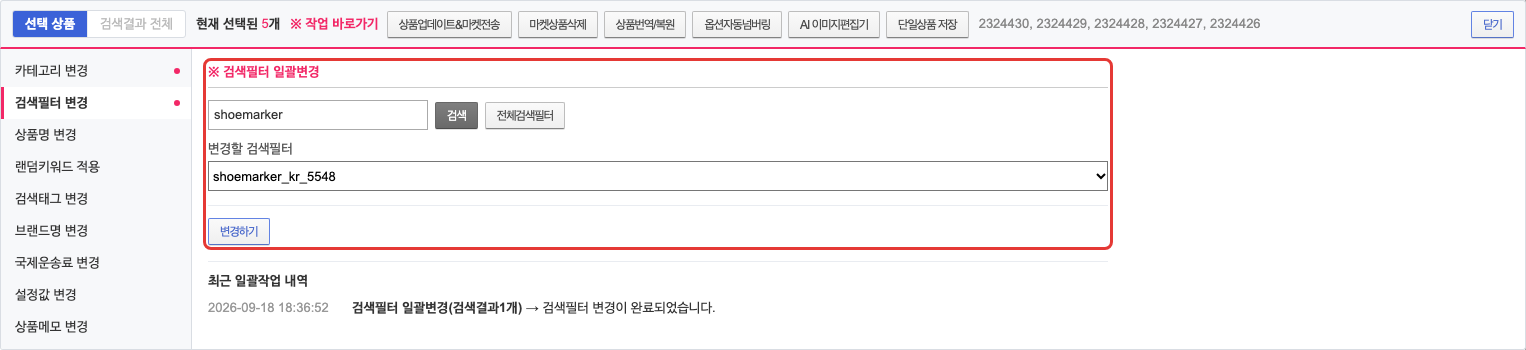
상품을 원하는 검색필터에 한번에 넣습니다. 검색필터 이름으로 검색하거나 [전체검색필터]로 목록을 연 뒤, 고르고 [변경하기]를 클릭합니다.
예시 : 슈마커에서 수집한 상품 40개를 체크하고, 검색창에 shoemarker를 넣고 검색해 shoemarker_kr_5548을 고른 뒤 [변경하기]를 클릭합니다. 나중에 상품관리에서 그 검색필터만 골라 40개를 바로 다시 불러올 수 있습니다.
상품명 변경
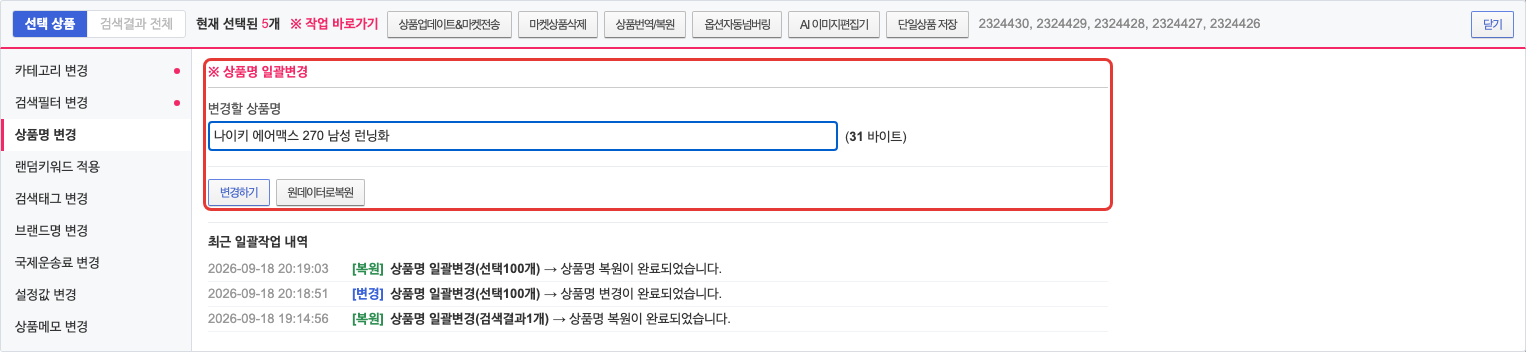
입력한 상품명으로 대상 상품의 상품명이 모두 같은 이름으로 바뀝니다. 입력칸 옆에 상품명 길이가 바이트로 표시됩니다.
예시 : 색상만 다른 같은 상품 3개를 체크하고 나이키 에어맥스 270 남성 런닝화를 입력해 [변경하기]를 클릭하면 3개 모두 그 이름이 됩니다.
상품마다 이름이 다른 상품 여러 개를 한번에 바꾸면 모두 같은 이름이 되므로, 이름이 같아야 하는 상품끼리만 골라서 사용합니다. 특수문자 < > ? \는 상품명에 넣을 수 없습니다. [원데이터로복원]은 수집 당시의 상품명으로 되돌립니다.
랜덤키워드 적용
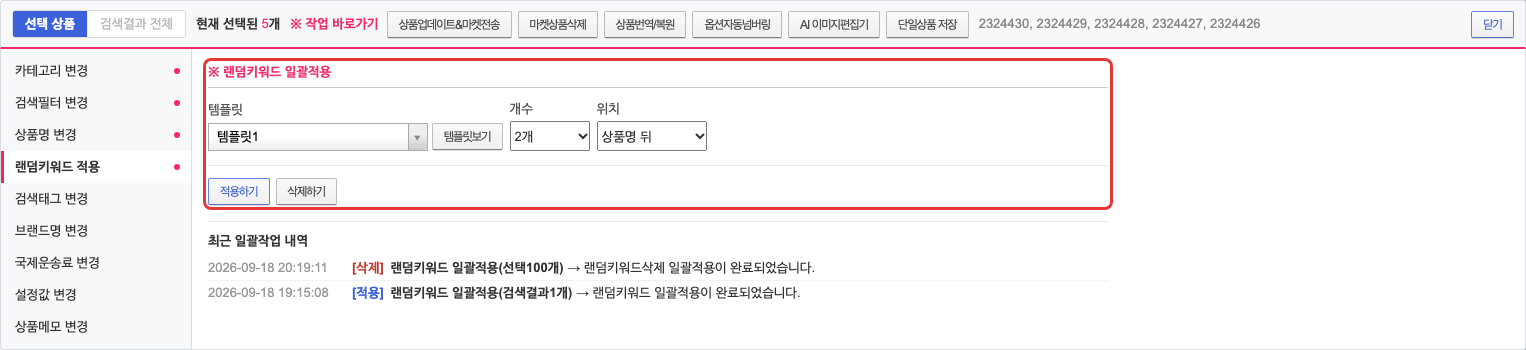
미리 만들어 둔 랜덤키워드 템플릿에서 키워드를 골라 상품명 앞이나 뒤에 붙입니다. 템플릿, 붙일 개수(1~10개), 위치(상품명 앞 / 상품명 뒤)를 고르고 [적용하기]를 클릭합니다. [템플릿보기]로 템플릿에 들어 있는 키워드를 확인할 수 있습니다.
예시 : 템플릿 템플릿1, 개수 2개, 위치 상품명 뒤를 고르고 [적용하기]를 클릭합니다. 템플릿에 시원한, 여름신상, 쿨링, 통기성이 들어 있다면 나이키 에어맥스 270 여름신상 쿨링처럼 템플릿의 키워드가 상품명 뒤에 붙습니다.
[삭제하기]를 클릭하면 붙였던 랜덤키워드가 지워집니다.
검색태그 변경
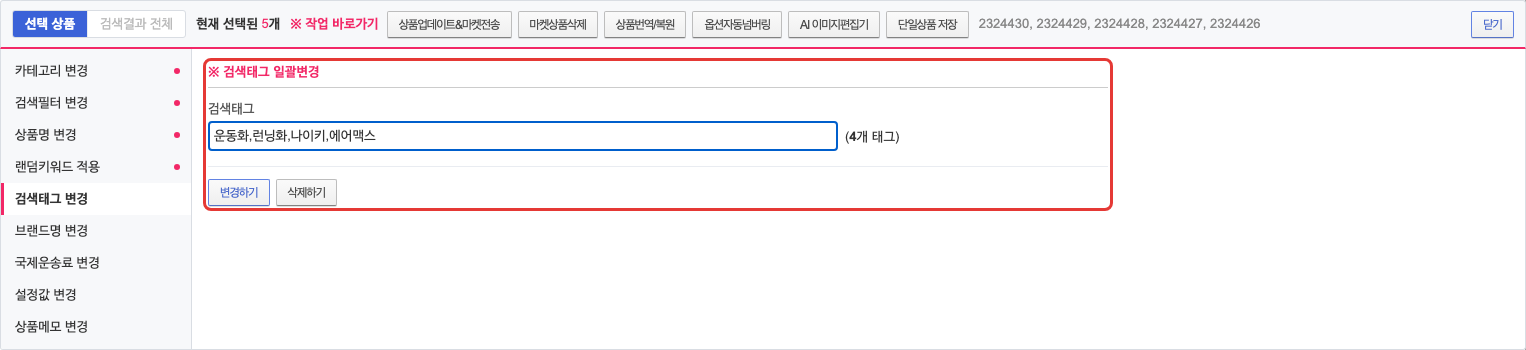
마켓 검색에 쓰이는 검색태그를 한번에 바꿉니다. 여러 개는 콤마(,)로 구분하며, 입력칸 옆에 태그 개수가 표시됩니다.
예시 : 운동화,런닝화,나이키,에어맥스를 입력하고 [변경하기]를 클릭하면 대상 상품의 검색태그가 이 4개로 바뀝니다.
[삭제하기]를 클릭하면 저장된 검색태그가 모두 지워집니다.
브랜드명 변경
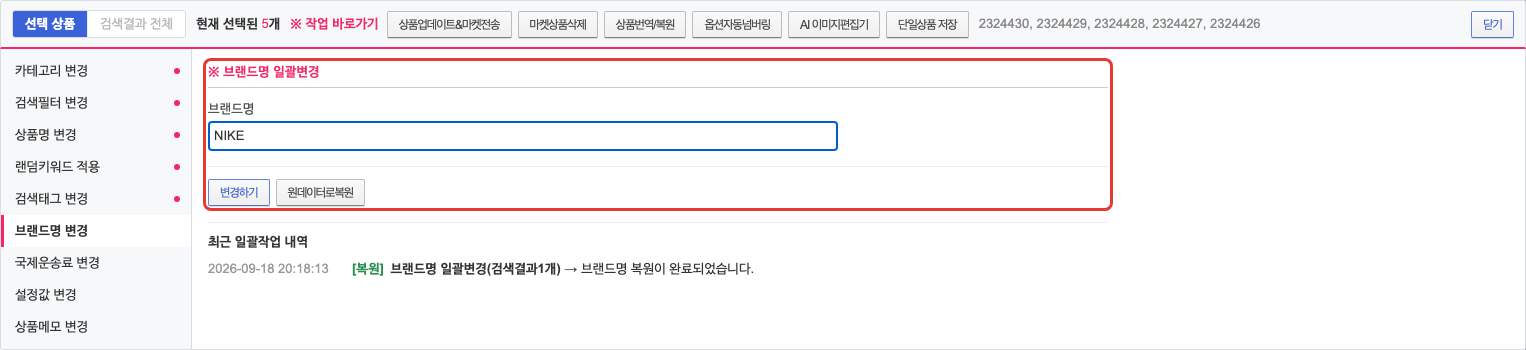
입력한 브랜드명으로 대상 상품의 브랜드명이 바뀝니다.
예시 : 브랜드가 비어 있거나 Nike, nike처럼 제각각인 상품을 체크하고 NIKE를 입력해 [변경하기]를 클릭하면 모두 NIKE로 맞춰집니다.
브랜드명을 비워 두고 변경하면 브랜드 정보가 삭제됩니다. 특수문자 < > ? \는 넣을 수 없습니다. [원데이터로복원]은 수집 당시의 브랜드명으로 되돌립니다.
국제운송료 변경
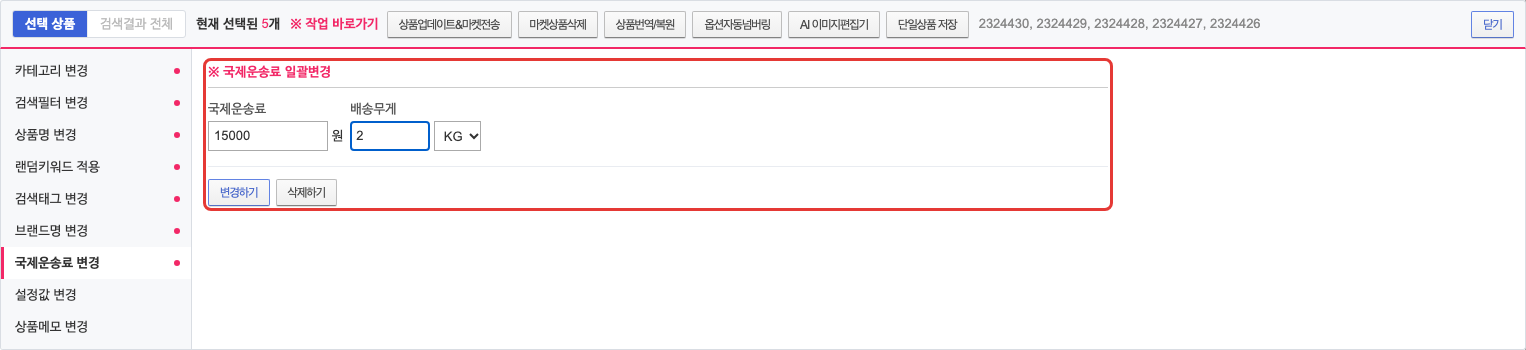
상품별 국제운송료(원)와 배송무게(LB 또는 KG)를 한번에 넣습니다. 둘 중 하나만 넣어도 됩니다.
예시 : 무게가 비슷한 겨울 패딩 20개를 체크하고 국제운송료 15,000원, 배송무게 2 KG를 넣어 [변경하기]를 클릭하면 20개 모두 같은 값이 저장됩니다.
[삭제하기]를 클릭하면 저장된 국제운송료와 배송무게가 지워집니다.
설정값 변경
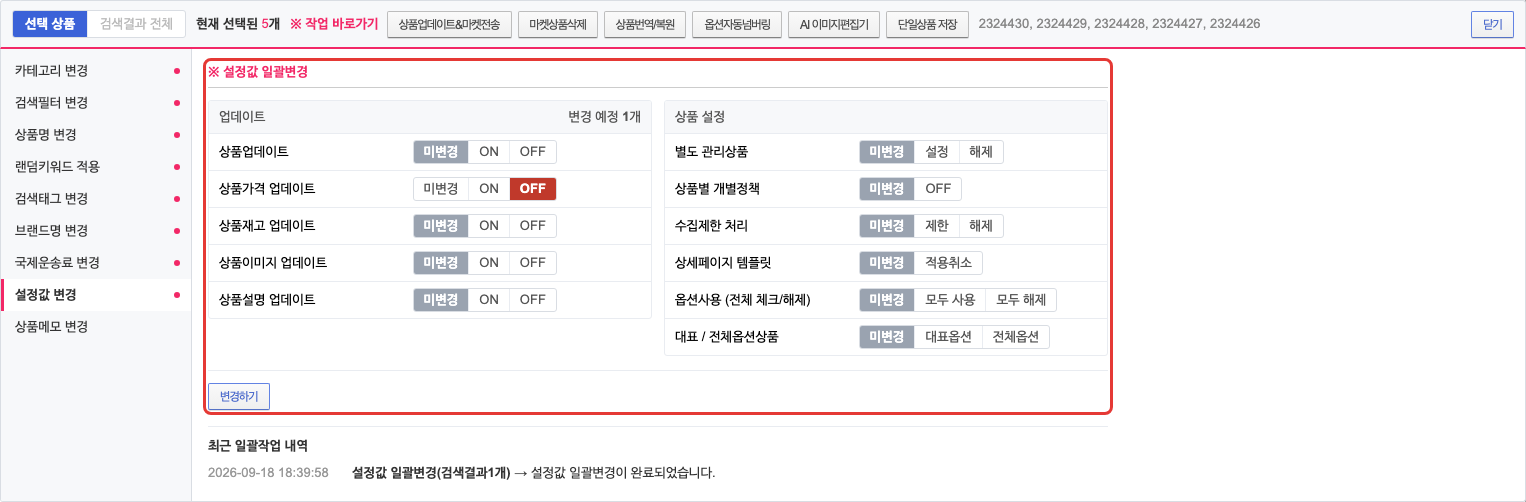
상품별 업데이트 여부와 관리 설정을 한번에 바꿉니다. 모든 항목의 기본값은 미변경이고, 바꿀 항목만 고르면 나머지는 그대로 유지됩니다. 몇 개를 바꿀 예정인지 표 위쪽에 표시됩니다.
상품업데이트 / 상품가격·재고·이미지·설명 업데이트 : ON 또는 OFF
별도 관리상품 : 설정 또는 해제
상품별 개별정책 : OFF
수집제한 처리 : 제한 또는 해제
상세페이지 템플릿 : 적용취소
옵션사용 (전체 체크/해제) : 모두 사용 또는 모두 해제
대표 / 전체옵션상품 : 대표옵션 또는 전체옵션
예시 1 : 직접 가격을 맞춰 둔 상품 15개가 다음 업데이트 때 가격이 바뀌지 않게 하려면, 상품가격 업데이트만 OFF로 고르고 [변경하기]를 클릭합니다. 재고와 이미지 업데이트는 미변경이므로 그대로 진행됩니다.
예시 2 : 더 이상 수집사이트 정보로 갱신하지 않을 단종 상품 8개는 상품업데이트를 OFF로 바꾸면 이후 상품업데이트 대상에서 빠집니다.
상품메모 변경
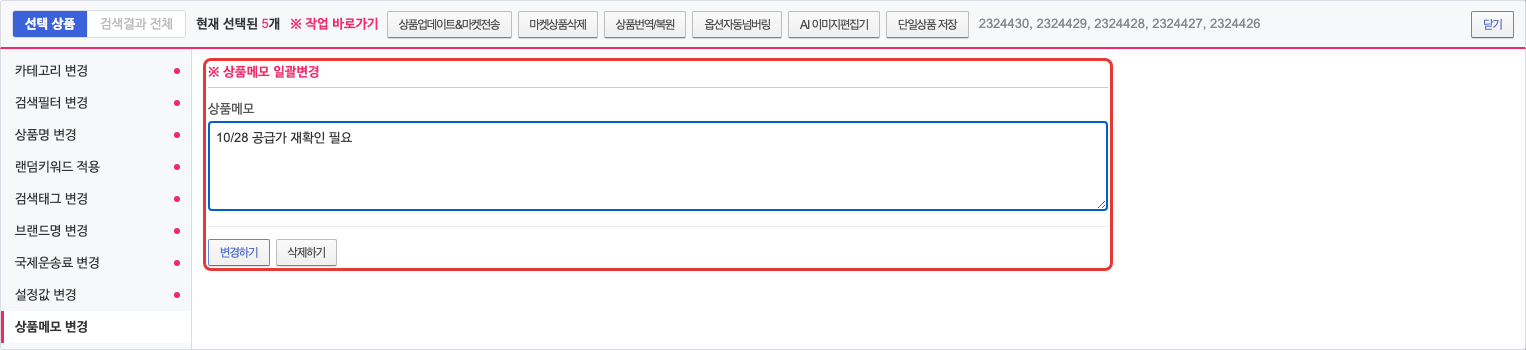
관리용 메모를 대상 상품에 한번에 남깁니다. 상품메모는 관리용이라 마켓에 전송되지 않습니다.
예시 : 가격을 다시 확인해야 하는 상품 10개에 10/28 공급가 재확인 필요를 넣어 두면 상품 목록의 상품메모에서 확인할 수 있습니다. 확인이 끝나면 같은 상품을 골라 [삭제하기]로 메모를 지웁니다.
Note!
일괄처리는 선택한 상품 전체에 한번에 적용됩니다. 실행 전에 화면 위쪽의 대상 개수를 확인해주세요. 카테고리와 상품명, 브랜드명은 원데이터로복원으로 되돌릴 수 있지만 그 외 항목은 이전 값이 보관되지 않습니다.