상품 이미지 변경
새로워진 화면 구성
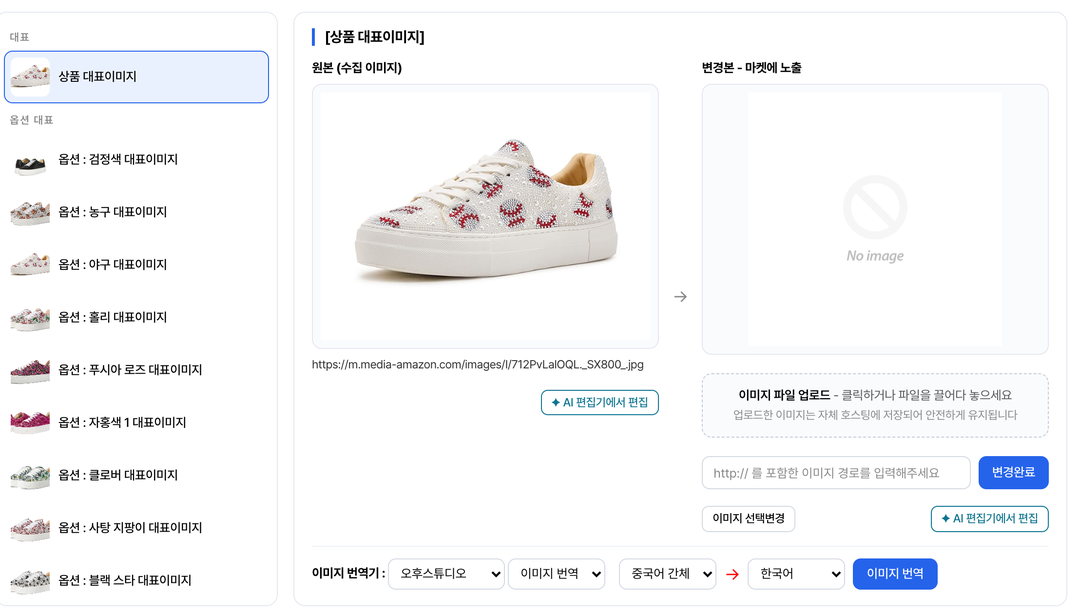
왼쪽은 대표/옵션 이미지 목록, 가운데는 원본(수집 이미지), 오른쪽은 변경본(마켓에 노출되는 이미지)입니다. 왼쪽 목록에서 이미지를 선택하면 가운데와 오른쪽에서 원본과 변경본을 바로 비교할 수 있습니다. 화면 상단 탭에서 대표 이미지 / 템플릿 상품이미지 / 상세페이지 이미지를 전환할 수 있습니다.
상단 도구
전체이미지 AI 편집기로 편집 : 모든 이미지를 AI 편집기로 한번에 불러옵니다.
상세페이지 미리보기 : 변경 내용이 반영된 상세페이지를 미리 확인합니다.
구버전으로 작업하기 : 기존 화면으로 전환합니다.

이미지를 변경하는 방법
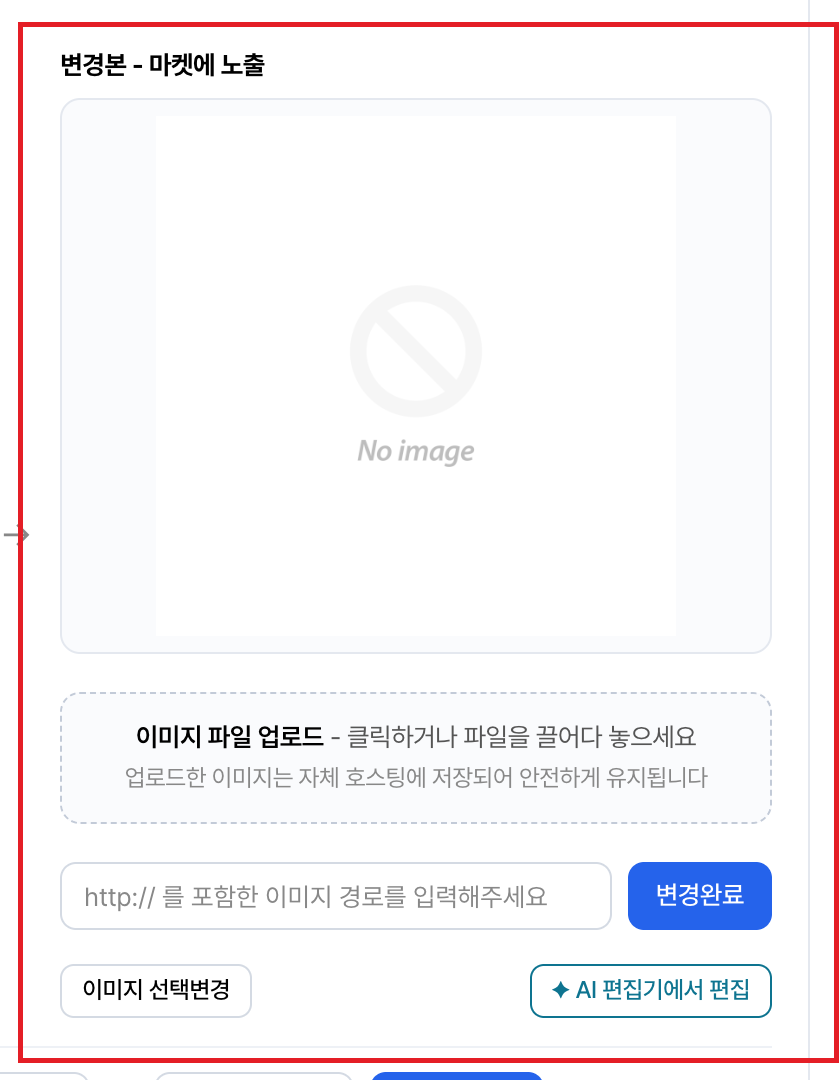
오른쪽 변경본 영역(아래 이미지의 빨간 테두리)에서 원하는 방식으로 변경합니다.
이미지 파일 업로드 : 클릭 또는 드래그로 첨부(자체 호스팅에 안전하게 저장).
이미지 경로(URL) 입력 후 변경완료.
이미지 선택변경 : 상품이 가진 다른 이미지에서 선택.
AI 편집기에서 편집 : 해당 이미지를 편집기로 열어 편집.
AI 편집기로 편집
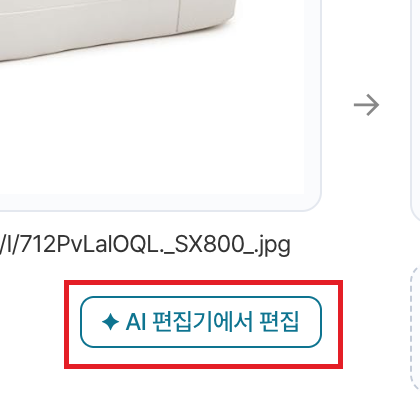
원본과 변경본 각 이미지 아래의 AI 편집기에서 편집 버튼(아래 이미지의 빨간 테두리)을 누르면 해당 이미지를 AI 편집기(더망고 이미지 편집기)로 열 수 있습니다.
AI 편집기에서 할 수 있는 것
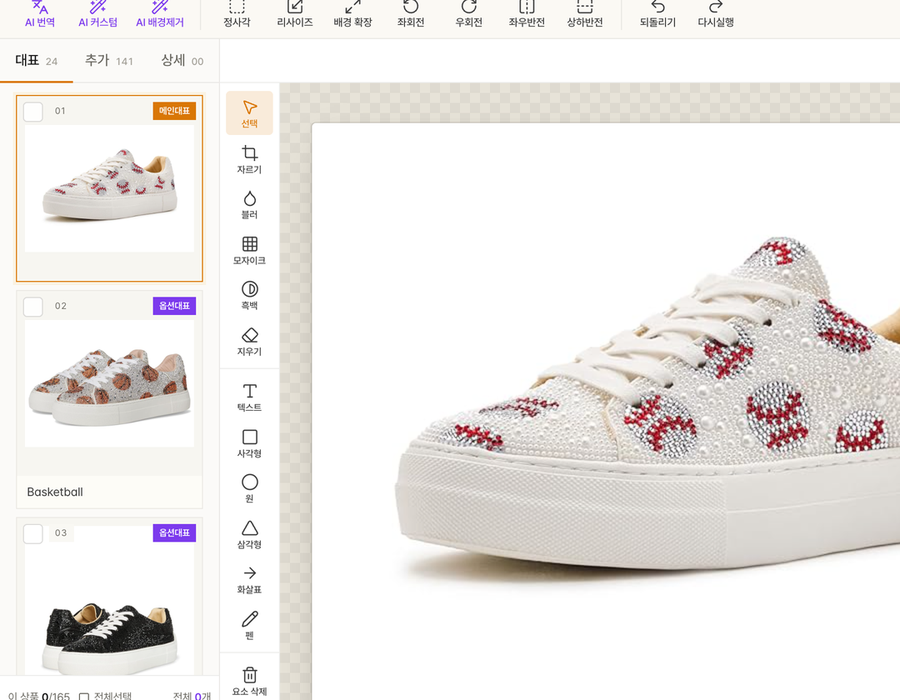
AI 배경제거 : 상품만 남기고 배경을 자동 제거.
AI 커스텀 : 원하는 지시문(그림자 넣기, 색감 보정 등)으로 AI 재편집.
정사각 / 리사이즈 / 배경 확장 : 마켓 규격에 맞게 비율·크기 조정.
자르기 / 블러 / 모자이크 / 흑백 / 지우기 : 부분 편집.
텍스트 / 도형(사각형·원·삼각형·화살표) / 펜 : 이미지 위에 요소 추가.
회전 / 좌우·상하 반전 / 되돌리기·다시실행 제공.
AI 기능(배경제거·번역·커스텀 등)은 AI 크레딧이 차감되며, 편집기 오른쪽 상단에서 잔여 크레딧 확인·충전이 가능합니다.
AI 이미지 번역
상품 이미지 안의 외국어(중국어 등) 문구를 인식해 한국어로 번역한 이미지로 자동 교체합니다. 상세페이지처럼 글자가 많은 이미지를 손쉽게 한글화할 수 있습니다.
사용 방법: AI 편집기에서 편집(또는 상단 전체이미지 AI 편집기로 편집)으로 편집기를 연 뒤, 왼쪽 상단의 AI 번역(아래 이미지의 빨간 테두리)을 클릭하세요. 여러 이미지를 한번에 번역하려면 편집기 하단의 선택이미지 일괄작업을 이용하세요. AI 번역은 AI 크레딧이 차감됩니다.

작업 이력
최근 3일간의 이미지 변경/삭제/번역 작업 이력이 화면 하단에 표시됩니다.

이미지 변경 시 상품이미지 업데이트 자동 OFF
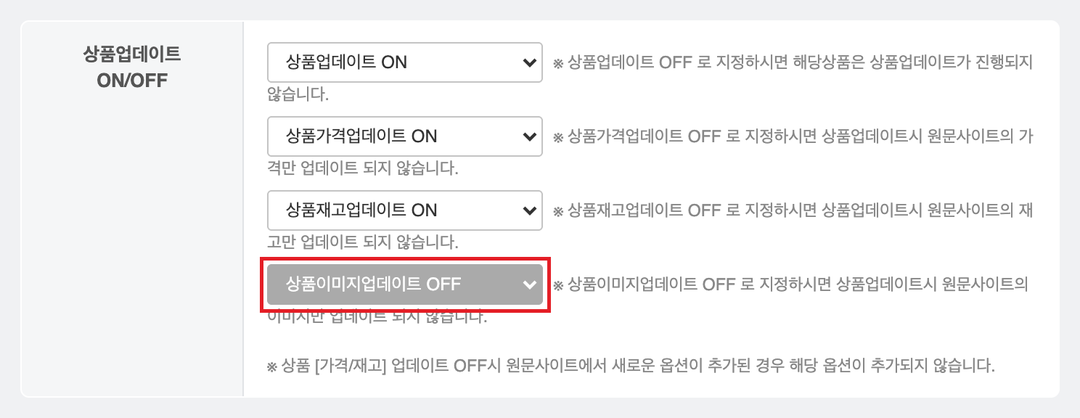
이미지를 직접 수정하면 상품업데이트 시 이미지가 업데이트되지 않도록 자동으로 변경됩니다. 이 설정은 상품관리 목록의 상품업데이트 ON/OFF 영역(아래 이미지의 빨간 테두리)에서 확인·변경할 수 있습니다.
Note!
이후에 이미지 업데이트가 필요하시면 상품이미지업데이트 ON 으로 변경하신 후 이용하시기 바랍니다.